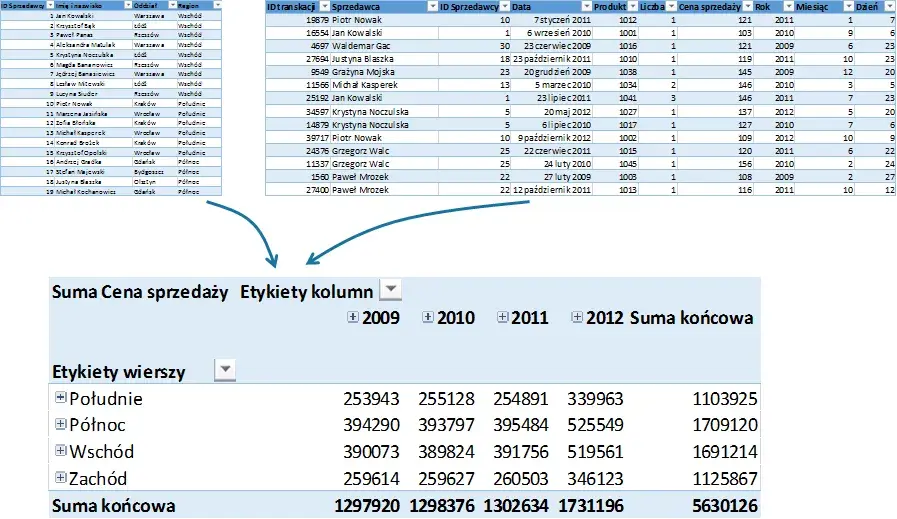
Tworzenie tabeli przestawnej w Excelu to jedno z najpotężniejszych narzędzi analizy danych, które pozwala na szybkie i efektywne przetwarzanie informacji. Aby utworzyć tabelę przestawną, należy najpierw zaznaczyć odpowiedni zakres danych, upewnić się, że są one uporządkowane w kolumnach z nagłówkami, a następnie skorzystać z opcji „Wstawianie”. Dzięki tabelom przestawnym można łatwo analizować dane, porównywać wartości i wizualizować wyniki, co czyni je niezwykle przydatnymi w pracy z dużymi zbiorami danych.
Jednak, aby w pełni wykorzystać możliwości tabel przestawnych, warto znać kilka kluczowych zasad i unikać najczęstszych błędów, które mogą prowadzić do nieprawidłowych analiz. W tym artykule omówimy, jak skutecznie tworzyć tabele przestawne oraz na co zwrócić szczególną uwagę, aby uniknąć pułapek, które mogą zniekształcić wyniki Twojej pracy.
Najistotniejsze informacje:
- Aby utworzyć tabelę przestawną, dane muszą być uporządkowane w kolumnach z nagłówkami.
- Wybór odpowiedniego zakresu danych jest kluczowy dla poprawnej analizy.
- Możliwość zmiany sposobu podsumowania wartości pozwala na elastyczność w analizie danych.
- Warto unikać pustych wierszy i kolumn, aby nie wprowadzać błędów w analizie.
- Importowanie danych z różnych źródeł może wzbogacić analizy i umożliwić tworzenie bardziej złożonych raportów.
Jak wybrać dane do tabeli przestawnej, aby uzyskać najlepsze wyniki
Wybór odpowiednich danych do tabeli przestawnej jest kluczowy, aby uzyskać najlepsze wyniki analizy. Dobrze zorganizowane dane pozwalają na skuteczne przetwarzanie informacji i wyciąganie wartościowych wniosków. Upewnij się, że dane są uporządkowane w kolumnach, a każdy zbiór danych ma wyraźny nagłówek. Tylko w ten sposób tabela przestawna będzie w stanie prawidłowo przetworzyć i zinterpretować informacje, które jej dostarczysz.
Przykładem dobrze zorganizowanych danych może być tabela sprzedaży, gdzie kolumny zawierają takie informacje jak: data sprzedaży, nazwa produktu, ilość oraz kwota sprzedaży. Taki układ umożliwia łatwe analizowanie wyników sprzedaży w różnych okresach czasu oraz porównywanie wydajności różnych produktów. Pamiętaj, że właściwy dobór danych jest fundamentem każdej efektywnej analizy w Excelu.
Jak uporządkować dane przed tworzeniem tabeli przestawnej
Aby przygotować dane do tabeli przestawnej, należy przeprowadzić kilka kluczowych kroków. Po pierwsze, upewnij się, że dane są formatowane poprawnie. Oznacza to, że wszystkie wartości w danej kolumnie powinny być tego samego typu, na przykład liczby w kolumnie "kwota sprzedaży" powinny być liczbami, a nie tekstem. Ponadto, ważne jest, aby usunąć duplikaty oraz puste wiersze i kolumny, które mogą wprowadzać zamieszanie w analizie.
Kolejnym krokiem jest sprawdzenie, czy wszystkie kolumny mają nagłówki, które jasno określają, jakie dane znajdują się w danej kolumnie. Dobrze zdefiniowane nagłówki ułatwią korzystanie z tabeli przestawnej i pomogą uniknąć błędów podczas analizy. Zwróć również uwagę na format dat, które powinny być jednolite, aby Excel mógł je prawidłowo interpretować.
Jak stworzyć tabelę przestawną w Excel krok po kroku
Aby stworzyć tabelę przestawną w Excel, należy przejść przez kilka prostych kroków. Po pierwsze, zaznacz zakres danych, które chcesz przeanalizować. Upewnij się, że dane są odpowiednio uporządkowane, z nagłówkami w pierwszym wierszu. Następnie przejdź do karty „Wstawianie” na pasku narzędzi i wybierz opcję „Tabela przestawna”. W oknie dialogowym, które się pojawi, możesz zdecydować, czy chcesz umieścić tabelę w nowym arkuszu, czy w istniejącym arkuszu roboczym.
Kiedy już dokonasz wyboru, kliknij „OK”, a Excel utworzy nową tabelę przestawną. W oknie „Pola tabeli przestawnej” możesz przeciągać interesujące cię pola do obszarów: Wiersze, Kolumny lub Wartości. To pozwoli Ci na dostosowanie układu tabeli przestawnej do Twoich potrzeb. Pamiętaj, że możesz zmieniać rozmieszczenie pól, aby uzyskać różne widoki danych.
Jak korzystać z opcji Wstawianie do utworzenia tabeli przestawnej
Opcja „Wstawianie” w Excelu oferuje różne funkcje, które ułatwiają tworzenie tabeli przestawnej. Po zaznaczeniu danych, kliknij na kartę „Wstawianie”, a następnie wybierz „Tabela przestawna”. W tym miejscu możesz również wybrać, czy chcesz, aby tabela była umieszczona w nowym arkuszu, co jest często zalecane dla lepszej czytelności, czy w istniejącym arkuszu, aby zachować wszystkie dane w jednym miejscu.
Ważne jest, aby podczas wybierania danych upewnić się, że zaznaczasz cały obszar, który chcesz analizować, w tym nagłówki kolumn. Jeśli wybierzesz niewłaściwy zakres, tabela przestawna może nie działać prawidłowo. Po dokonaniu wyboru i kliknięciu „OK”, Excel automatycznie utworzy nową tabelę przestawną, co znacznie ułatwia dalszą analizę.
Jak dostosować układ tabeli przestawnej do swoich potrzeb
Dostosowanie układu tabeli przestawnej w Excelu jest kluczowe, aby uzyskać przejrzyste i użyteczne dane. Możesz to zrobić, przeciągając pola z okna „Pola tabeli przestawnej” do odpowiednich obszarów, takich jak Wiersze, Kolumny czy Wartości. Zmiana układu pozwala na lepsze zrozumienie danych oraz ich analizy. Na przykład, możesz przenieść pole „Kategoria” do obszaru Wierszy, aby zobaczyć, jak różne kategorie wpływają na sprzedaż.
Możliwości dostosowywania są bardzo szerokie. Możesz zmieniać kolejność pól, aby skupić się na najważniejszych informacjach. Przykładowo, jeśli analizujesz dane sprzedaży, warto umieścić pole „Data” w obszarze Kolumny, co pozwoli na łatwe porównanie wyników w różnych okresach. Takie zmiany w układzie mogą znacząco wpłynąć na interpretację danych i pomóc w podejmowaniu decyzji.
- Użyj pola „Data” w obszarze Kolumny, aby śledzić zmiany w czasie.
- Umieść pole „Kategoria” w obszarze Wierszy, aby zobaczyć, jak różne kategorie wpływają na wyniki.
- Dodaj pole „Kwota” do obszaru Wartości, aby zobaczyć całkowitą sprzedaż dla wybranych kategorii.
Czytaj więcej: Jak znaleźć duplikaty w Excelu i uniknąć błędów w danych
Jak analizować dane za pomocą tabeli przestawnej w Excel
Aby skutecznie analizować dane za pomocą tabeli przestawnej w Excel, warto wykorzystać różne metody filtrowania i grupowania danych. Filtrowanie pozwala na wyświetlenie tylko tych danych, które są istotne dla analizy, co ułatwia interpretację wyników. Możesz na przykład filtrować dane według daty, kategorii lub wartości, co pozwala na skupienie się na określonym zakresie danych. W przypadku dużych zbiorów danych, takie podejście jest nieocenione i znacznie przyspiesza proces analizy.
Grupowanie danych to kolejna przydatna funkcja, która umożliwia zorganizowanie informacji w bardziej zrozumiały sposób. Możesz grupować dane według miesięcy, kwartałów lub lat, co jest szczególnie przydatne w analizie trendów. Na przykład, jeśli analizujesz sprzedaż, możesz zgrupować dane według miesięcy, aby zobaczyć, które miesiące były najbardziej dochodowe. Takie podejście pozwala na łatwiejsze wyciąganie wniosków i podejmowanie decyzji na podstawie analizy danych.
Jak zmieniać sposób podsumowania wartości w tabeli przestawnej
Zmiana sposobu podsumowania wartości w tabeli przestawnej ma kluczowe znaczenie dla interpretacji danych. Domyślnie Excel podsumowuje wartości za pomocą funkcji SUMA, ale możesz to zmienić na inne opcje, takie jak średnia, liczba czy maksimum. Na przykład, jeśli chcesz zobaczyć średnią wartość sprzedaży w danym okresie, wystarczy zmienić ustawienia podsumowania na „średnia”. Taka zmiana pozwala na lepsze zrozumienie wyników i ich kontekstu.
Warto również pamiętać, że zmiana sposobu podsumowania wartości może wpłynąć na wnioski, jakie wyciągasz z danych. Na przykład, stosując funkcję „liczba”, możesz zidentyfikować, ile transakcji miało miejsce w danym okresie, co może być bardziej informacyjne niż po prostu sumowanie wartości sprzedaży. Dlatego dostosowanie sposobu podsumowania jest istotnym krokiem w analizie danych za pomocą tabeli przestawnej.
Jak unikać najczęstszych błędów podczas pracy z tabelą przestawną
Podczas pracy z tabelami przestawnymi w Excelu, użytkownicy często popełniają błędy, które mogą prowadzić do nieprawidłowych analiz. Jednym z najczęstszych błędów jest nieprawidłowe zaznaczenie zakresu danych, co może skutkować pominięciem istotnych informacji. Ważne jest, aby przed utworzeniem tabeli przestawnej dokładnie sprawdzić, czy wszystkie dane są uwzględnione. Innym powszechnym błędem jest użycie niejednorodnych formatów danych, co może prowadzić do błędnych wyników podczas analizy.
Innym problemem jest brak nagłówków w danych, co uniemożliwia Excelowi prawidłowe zrozumienie, jakie informacje są zawarte w poszczególnych kolumnach. Użytkownicy powinni również unikać pozostawiania pustych wierszy lub kolumn, ponieważ mogą one wpłynąć na wyniki analizy. Aby uniknąć tych pułapek, warto regularnie przeglądać dane i upewnić się, że są one odpowiednio uporządkowane i sformatowane.
Jakie pułapki mogą się pojawić przy tworzeniu tabeli przestawnej
Tworzenie tabeli przestawnej może wiązać się z różnymi pułapkami, które mogą wpłynąć na jakość analizy danych. Na przykład, nieprawidłowy wybór zakresu danych może prowadzić do pominięcia istotnych informacji lub uwzględnienia zbędnych wierszy. Kolejną pułapką jest używanie danych, które nie są odpowiednio sformatowane, co może skutkować błędami w obliczeniach. Użytkownicy często także nie zdają sobie sprawy, że dane muszą być uporządkowane w kolumnach z nagłówkami, co jest kluczowe dla prawidłowego działania tabeli przestawnej.
| Pułapka | Rozwiązanie |
|---|---|
| Nieprawidłowy zakres danych | Dokładnie sprawdź i zaznacz wszystkie potrzebne dane przed utworzeniem tabeli. |
| Brak nagłówków | Upewnij się, że wszystkie kolumny mają wyraźne nagłówki, aby Excel mógł je prawidłowo zinterpretować. |
| Puste wiersze lub kolumny | Usuń wszelkie puste wiersze i kolumny przed analizą danych. |
Jak wykorzystać zaawansowane funkcje tabel przestawnych w Excelu
W miarę jak stajesz się bardziej zaawansowanym użytkownikiem Excela, możesz zacząć wykorzystywać zaawansowane funkcje tabel przestawnych, które znacznie zwiększają możliwości analizy danych. Jednym z takich narzędzi jest grupowanie danych według niestandardowych kryteriów, co pozwala na tworzenie bardziej złożonych analiz. Na przykład, możesz grupować dane sprzedaży nie tylko według miesięcy, ale także według regionów geograficznych, co pozwala na lepsze zrozumienie, które obszary przynoszą największe zyski.
Kolejną cenną funkcją jest możliwość tworzenia obliczeń niestandardowych w tabeli przestawnej. Dzięki temu możesz dodawać własne formuły, które umożliwiają bardziej skomplikowane analizy, takie jak obliczanie marży zysku na podstawie danych sprzedażowych. Warto również zapoznać się z opcją tworzenia wykresów przestawnych, które wizualizują dane w sposób bardziej przystępny, co może być przydatne podczas prezentacji wyników. Wykorzystując te zaawansowane techniki, możesz znacznie poszerzyć swoje umiejętności analizy danych w Excelu i wyciągać jeszcze bardziej wartościowe wnioski.