Tworzenie testów w Excelu to efektywny sposób oceny wiedzy. Proces jest prosty i elastyczny. Excel oferuje narzędzia do tworzenia różnych typów pytań. Można łatwo przygotować arkusz, dodać pytania i odpowiedzi. Rozwijane listy ułatwiają wybór odpowiedzi. Ocena wyników jest zautomatyzowana dzięki formułom. Dodatkowe funkcje, jak formatowanie warunkowe, zwiększają funkcjonalność testu.
Najważniejsze informacje:- Excel pozwala na szybkie tworzenie testów wielokrotnego wyboru
- Rozwijane listy umożliwiają łatwy wybór odpowiedzi
- Formuły automatyzują ocenę wyników
- Formatowanie warunkowe i makra VBA dodają zaawansowane funkcje
- Testy w Excelu są elastyczne i dostosowywalne do różnych potrzeb
Przygotowanie arkusza Excel do stworzenia testu
Rozpocznij od otwarcia nowego arkusza w programie Excel. Kliknij "Nowy pusty skoroszyt" lub użyj skrótu Ctrl+N. Tworzenie testu w Excelu wymaga odpowiedniej struktury arkusza. Przeznacz pierwszą kolumnę na pytania, a kolejne na możliwe odpowiedzi. Dodaj osobną kolumnę na poprawne odpowiedzi i punktację.
Oto 5 kroków do stworzenia podstawowej struktury testu:
- W komórce A1 wpisz "Pytanie"
- W komórkach B1, C1, D1 wpisz "Odpowiedź A", "Odpowiedź B", "Odpowiedź C"
- W E1 umieść "Poprawna odpowiedź"
- F1 zarezerwuj na "Punkty"
- Od wiersza 2 zacznij wprowadzać treść testu
Tworzenie pytań i odpowiedzi w arkuszu
Jak stworzyć quiz w Excelu? Zacznij od przygotowania różnorodnych pytań. Excel świetnie radzi sobie z pytaniami zamkniętymi: jednokrotnego i wielokrotnego wyboru oraz prawda/fałsz. Możesz też tworzyć pytania otwarte, choć ich automatyczna ocena będzie trudniejsza.
Wpisuj pytania w kolumnie A, a odpowiedzi w kolumnach B, C i D. Pamiętaj o zachowaniu spójnej struktury dla każdego pytania.
| Typ pytania | Przykład |
| Jednokrotny wybór | Jaka jest stolica Polski? A) Warszawa, B) Kraków, C) Gdańsk |
| Wielokrotny wybór | Które z poniższych są pierwiastkami? A) Tlen, B) Woda, C) Złoto |
| Prawda/Fałsz | Excel to program do tworzenia prezentacji. A) Prawda, B) Fałsz |
Formatowanie komórek z pytaniami i odpowiedziami
Aby zwiększyć czytelność, pogrub tekst pytań i zastosuj kolor tła dla nagłówków. Dostosuj szerokość kolumn, klikając dwukrotnie na granicę między nagłówkami lub przeciągając je do pożądanej szerokości.
Czytaj więcej: Jak pracovat s excelem: Nauka podstaw i trików dla początkujących
Implementacja list rozwijanych dla odpowiedzi
Listy rozwijane w Excel do egzaminów online ułatwiają wybór odpowiedzi i zapobiegają błędom przy wpisywaniu. Zwiększają interaktywność testu i profesjonalny wygląd formularza.
Jak utworzyć listę rozwijaną:
- Zaznacz komórkę dla odpowiedzi
- Przejdź do zakładki "Dane"
- Wybierz "Sprawdzanie poprawności danych"
- W "Dozwolone" wybierz "Lista"
- W "Źródło" wpisz odpowiedzi oddzielone przecinkami lub wskaż zakres komórek z odpowiedziami
Zaawansowane opcje list rozwijanych
Tworzenie ankiety w arkuszu kalkulacyjnym może wymagać bardziej złożonych list. Zależne listy rozwijane pozwalają na dynamiczną zmianę opcji w drugiej liście, bazując na wyborze z pierwszej. To przydatne przy pytaniach wielopoziomowych.
Dla pytań z wieloma poprawnymi odpowiedziami, użyj pól wyboru zamiast list rozwijanych. Wstaw je z zakładki "Deweloper" > "Wstaw" > "Formantki formularza".
Automatyczna ocena odpowiedzi uczestników testu

Automatyczna ocena testu w Excelu znacznie przyspiesza proces sprawdzania. Użyj formuły IF do porównania odpowiedzi uczestnika z kluczem odpowiedzi. Formuła zwróci "Poprawna" lub "Niepoprawna" w zależności od zgodności.
Przykład: =IF(B2=E2, "Poprawna", "Niepoprawna"), gdzie B2 to odpowiedź uczestnika, a E2 to poprawna odpowiedź.
Zaawansowane formuły do oceny testów
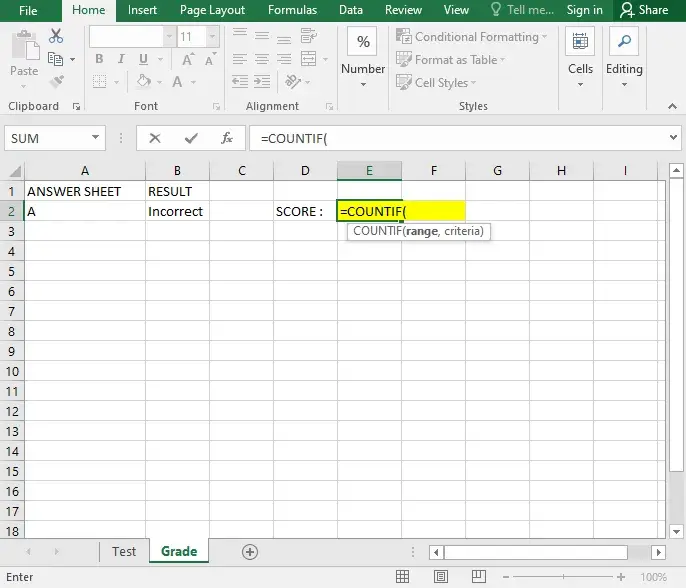
VLOOKUP przyda się, gdy masz osobny arkusz z kluczem odpowiedzi. Wyszukuje poprawną odpowiedź na podstawie numeru pytania. COUNTIF zlicza poprawne odpowiedzi w określonym zakresie, co jest przydatne do obliczania wyniku końcowego.
| Formuła | Zastosowanie | Przykład |
| IF | Podstawowe sprawdzanie | =IF(B2=E2, 1, 0) |
| VLOOKUP | Wyszukiwanie w kluczu odpowiedzi | =VLOOKUP(A2, Klucz!A:B, 2, FALSE) |
| COUNTIF | Zliczanie poprawnych odpowiedzi | =COUNTIF(F2:F20, "Poprawna") |
Sumowanie wyników i obliczanie oceny końcowej
Do sumowania punktów użyj funkcji SUM na kolumnie z wynikami poszczególnych pytań. Aby obliczyć procent poprawnych odpowiedzi, podziel sumę zdobytych punktów przez maksymalną liczbę punktów i pomnóż przez 100.
Formuła do przeliczania wyniku na ocenę może wyglądać tak: =IF(G2>=90,"5",IF(G2>=75,"4",IF(G2>=60,"3",IF(G2>=50,"2","1")))), gdzie G2 to procentowy wynik testu.
Wykorzystanie formatowania warunkowego w testach
Formatowanie warunkowe w interaktywne testy Excel pozwala wizualnie oznaczyć poprawne i błędne odpowiedzi. Możesz automatycznie kolorować komórki na zielono dla poprawnych i czerwono dla błędnych odpowiedzi.
Kroki do ustawienia formatowania warunkowego:
- Zaznacz zakres komórek z odpowiedziami
- Przejdź do "Formatowanie warunkowe" > "Nowa reguła"
- Wybierz "Użyj formuły do określania formatowanych komórek"
- Wpisz formułę, np. =B2=E2 dla poprawnych odpowiedzi
Tworzenie pasków postępu za pomocą formatowania warunkowego
Paski postępu wizualizują postęp w teście. Stwórz prosty pasek postępu, używając formatowania warunkowego z regułą skali kolorów. Zastosuj go do komórki z procentowym wynikiem testu, ustawiając kolory dla wartości minimalnej, średniej i maksymalnej.
Zabezpieczanie testu przed modyfikacjami
Zabezpieczenie Excel formularze testowe chroni integralność testu i zapobiega przypadkowym zmianom. Zablokuj wszystkie komórki oprócz tych przeznaczonych na odpowiedzi uczestników. Przejdź do "Recenzja" > "Chroń arkusz" i wybierz elementy, które użytkownicy mogą edytować.
Trzy metody zabezpieczania arkusza:
- Ochrona całego arkusza z wybranymi odblokowanymi komórkami
- Ukrycie formuł
- Zabezpieczenie struktury skoroszytu
Tworzenie interfejsu użytkownika dla testu
Przyjazny interfejs zwiększa komfort rozwiązywania testu. Grupuj elementy testu tematycznie, używając kolorów i obramowań. Twórz sekcje dla instrukcji, pytań i wyników.
Przyciski nawigacyjne ułatwiają poruszanie się po teście. Wstaw je z zakładki "Deweloper" > "Wstaw" > "Przyciski formularza" i przypisz im makra do przechodzenia między pytaniami.Wykorzystanie makr VBA do zwiększenia interaktywności
Makra VBA to mini-programy zwiększające funkcjonalność jak zrobić test w Excelu. Mogą automatycznie sprawdzać odpowiedzi, blokować edycję po zakończeniu testu lub generować raporty.
Prosty przykład makra sprawdzającego odpowiedź:
Sub SprawdzOdpowiedz()
    If Range("B2").Value = Range("E2").Value Then
        MsgBox "Poprawna odpowiedź!"
    Else
        MsgBox "Niestety, to nie jest poprawna odpowiedź."
    End If
End Sub
Tworzenie losowej kolejności pytań za pomocą VBA
Losowa kolejność pytań utrudnia ściąganie i pozwala na wielokrotne wykorzystanie tego samego testu. Podstawowy algorytm mieszania polega na przypisaniu każdemu pytaniu losowego numeru, a następnie posortowaniu pytań według tych numerów.

Eksportowanie wyników testu
Excel umożliwia eksport danych do różnych formatów, co ułatwia analizę i archiwizację wyników. Stwórz raport podsumowujący, który zawiera statystyki dla całej grupy, takie jak średni wynik, mediana i rozkład ocen.
Formaty, do których można eksportować wyniki:
- PDF - dla łatwego drukowania i udostępniania
- CSV - do importu danych do innych systemów
- XML - dla zaawansowanej integracji z bazami danych
- XLSX - do dalszej analizy w innych wersjach Excela
Tworzenie profesjonalnych i interaktywnych testów w Excelu: Od koncepcji do realizacji
Jak zrobić test w Excelu to proces, który łączy w sobie prostotę arkusza kalkulacyjnego z zaawansowanymi funkcjami interaktywnymi. Dzięki odpowiedniemu przygotowaniu struktury, implementacji list rozwijanych i wykorzystaniu formuł do automatycznej oceny, Excel staje się potężnym narzędziem do tworzenia quizów i ankiet.
Kluczem do sukcesu jest stopniowe budowanie testu - od podstawowego układu pytań i odpowiedzi, przez dodawanie elementów interaktywnych, aż po zaawansowane funkcje jak losowa kolejność pytań czy eksport wyników. Wykorzystanie formatowania warunkowego i makr VBA pozwala na stworzenie profesjonalnego i przyjaznego dla użytkownika interfejsu.
Pamiętaj, że Excel formularze testowe to nie tylko narzędzie do oceny wiedzy, ale także platforma do zbierania i analizowania danych. Dzięki możliwościom eksportu i raportowania, wyniki testów mogą być łatwo przetwarzane i wykorzystywane do dalszych analiz, co czyni Excel wszechstronnym rozwiązaniem dla edukatorów, trenerów i specjalistów HR.