
Szyfrowanie całego dysku w Windows to jedna z tych funkcji, które działają w tle, ale potrafią uratować prywatność po zgubieniu laptopa albo kradzieży sprzętu. W tym tekście wyjaśniam, czym jest BitLocker, czym różni się od zwykłego hasła do konta, kiedy naprawdę warto go włączyć i jak nie wpaść w najczęstszy problem, czyli utratę klucza odzyskiwania.
Najważniejsze rzeczy, które warto wiedzieć o szyfrowaniu dysku w Windows
- To ochrona całego dysku, a nie pojedynczych plików, więc dane są trudne do odczytania po wyjęciu nośnika z komputera.
- Najlepiej działa na sprzęcie z TPM i włączonym Secure Boot, bo wtedy proces startu jest lepiej chroniony.
- Na Windows Pro, Enterprise i Education masz pełniejszą kontrolę, a na wielu urządzeniach z Windows Home działa Device Encryption.
- Klucz odzyskiwania trzeba zabezpieczyć od razu, bo bez niego dostęp do danych po zmianach sprzętowych może być zablokowany.
- To nie zastępuje kopii zapasowej, antywirusa ani ochrony przed phishingiem.
- Dla ucznia i studenta ma to sens szczególnie wtedy, gdy laptop często wychodzi z domu, akademika albo sali wykładowej.
Jak działa szyfrowanie całego dysku i dlaczego to ma znaczenie
Najprościej mówiąc, chodzi o to, że zawartość dysku zostaje zapisana w formie, której nie da się odczytać bez właściwego klucza. Jeśli ktoś wyjmie dysk z laptopa i podłączy go do innego komputera, zobaczy raczej losowy ciąg danych niż Twoje notatki, projekty czy hasła zapisane w plikach. To ważne, bo zwykłe logowanie do Windows chroni przed dostępem podczas pracy systemu, ale nie zabezpiecza danych, gdy sprzęt fizycznie trafi w obce ręce.
Ja traktuję tę warstwę ochrony jako coś podstawowego, zwłaszcza na laptopie studenta, który codziennie trafia do plecaka, biblioteki, pociągu czy akademika. Nie chodzi o przesadę, tylko o realny scenariusz: utrata urządzenia nie musi oznaczać utraty prywatności. W praktyce szyfrowanie dysku chroni dane „w spoczynku”, czyli wtedy, gdy sprzęt jest wyłączony, uśpiony albo odłączony od sieci, ale nie rozwiązuje wszystkich problemów bezpieczeństwa. Żeby ocenić, czy to sensowny wybór, trzeba jeszcze spojrzeć na typowe sytuacje użycia.
Kiedy to ma sens na laptopie ucznia i studenta
Na prywatnym komputerze funkcja jest szczególnie przydatna tam, gdzie przechowujesz rzeczy, których nie chcesz pokazywać nikomu przypadkowemu: pracę licencjacką, notatki z zajęć, skany dokumentów, zdjęcia legitymacji, rozliczenia, pliki z praktyk albo hasła trzymane w przeglądarce. Właśnie w takich scenariuszach szyfrowanie robi największą różnicę, bo nie wymaga od Ciebie codziennej dodatkowej obsługi, a nadal podnosi poziom ochrony.
- gdy laptop często podróżuje w plecaku lub torbie,
- gdy urządzenie bywa używane w bibliotece, na uczelni albo w przestrzeni współdzielonej,
- gdy zapisujesz na dysku dokumenty z danymi osobowymi,
- gdy korzystasz z jednego komputera do nauki, pracy i spraw prywatnych,
- gdy nie chcesz polegać wyłącznie na haśle do konta Windows.
Nie jest to jednak magiczna tarcza. Jeśli ktoś zna Twoje hasło do konta, wyłudzi je phishingiem albo przejmie sesję przeglądarki, szyfrowanie dysku samo niczego nie naprawi. Dlatego traktuję je jako element zestawu, nie jako jedyne zabezpieczenie. Zanim przejdziesz do włączania, dobrze jest jeszcze sprawdzić, czy Twój komputer i edycja Windows w ogóle to obsługują.
Jak sprawdzić, czy twój sprzęt i edycja Windows to obsłużą
Tu najczęściej pojawia się zamieszanie, bo w Windows występują dwa podobne, ale nie identyczne rozwiązania. Pełne zarządzanie szyfrowaniem jest dostępne w wyższych edycjach systemu, a na wielu komputerach z Windows Home działa lżejsze Device Encryption. To nie jest drobna różnica kosmetyczna, tylko praktyczna sprawa: inny zestaw opcji, inny poziom kontroli i czasem inny sposób aktywacji.
| Edycja lub warunek | Co to oznacza w praktyce | Na co zwrócić uwagę |
|---|---|---|
| Windows Pro, Enterprise, Education | Masz pełniejszą kontrolę nad szyfrowaniem i ustawieniami ochrony dysków | To najlepszy wariant, jeśli chcesz samodzielnie zarządzać konfiguracją |
| Windows Home | Na wielu urządzeniach dostępne jest Device Encryption zamiast pełnego zarządzania | Opcja może być widoczna tylko na wspieranym sprzęcie |
| TPM | Układ bezpieczeństwa pomaga chronić klucze i wiązać je ze stanem urządzenia | Bez TPM funkcja może być niedostępna albo mniej wygodna |
| Secure Boot i WinRE | Wpływają na bezpieczny start i możliwość skorzystania z ochrony urządzenia | Wyłączony Secure Boot lub brak środowiska odzyskiwania potrafią blokować aktywację |
| Konto Microsoft lub szkolne | Klucz odzyskiwania może zostać zapisany automatycznie | To ważne, bo bez kopii klucza możesz utknąć przy ekranu odzyskiwania |
W praktyce najbardziej myli jedno: użytkownik widzi Windows Home i zakłada, że funkcji nie ma wcale, albo odwrotnie, że wszystko działa tak samo jak na Pro. W rzeczywistości najpierw trzeba sprawdzić sprzęt, a dopiero potem samą edycję systemu. Jeśli opcja nie pojawia się w ustawieniach, zwykle winny jest brak wsparcia sprzętowego, konto bez uprawnień administratora albo konfiguracja UEFI. Kiedy już wiesz, że komputer się kwalifikuje, można przejść do włączania ochrony bez zbędnych niespodzianek.
Jak włączyć ochronę bez zbędnych niespodzianek
Najbezpieczniej robić to spokojnie, przy podłączonym zasilaniu i z czasem na zapisanie klucza odzyskiwania. W zależności od edycji Windows ścieżka wygląda trochę inaczej, ale logika jest podobna: włączasz szyfrowanie, potwierdzasz, gdzie ma trafić klucz, i zostawiasz systemowi czas na dokończenie pracy. To proces jednorazowy, ale jego skutki są długoterminowe, więc nie warto klikać „dalej” bez czytania kolejnych kroków.
- Zaloguj się na konto administratora.
- W Windows Pro, Enterprise lub Education otwórz zarządzanie szyfrowaniem dysku, a w Windows Home sprawdź ustawienie Device Encryption w sekcji prywatności i zabezpieczeń.
- Wybierz dysk systemowy, a jeśli trzeba, także pozostałe nośniki lokalne.
- Zapisz klucz odzyskiwania w co najmniej jednym bezpiecznym miejscu poza samym laptopem.
- Zatwierdź uruchomienie szyfrowania i pozwól mu dokończyć się bez przerywania pracy komputera.
- Po zakończeniu sprawdź, czy ochrona jest aktywna i czy klucz rzeczywiście da się odtworzyć z miejsca, w którym został zapisany.
Jeśli korzystasz z konta Microsoft albo konta szkolnego, system często zapisuje klucz automatycznie, ale ja i tak polecam zrobić dodatkową kopię. W praktyce to różnica między spokojem a nerwowym szukaniem dostępu do własnego laptopa po aktualizacji BIOS-u czy wymianie sprzętu. I właśnie dlatego temat klucza odzyskiwania trzeba potraktować osobno, nie jako nudny dodatek.
Klucz odzyskiwania to nie dodatek, tylko część całego procesu
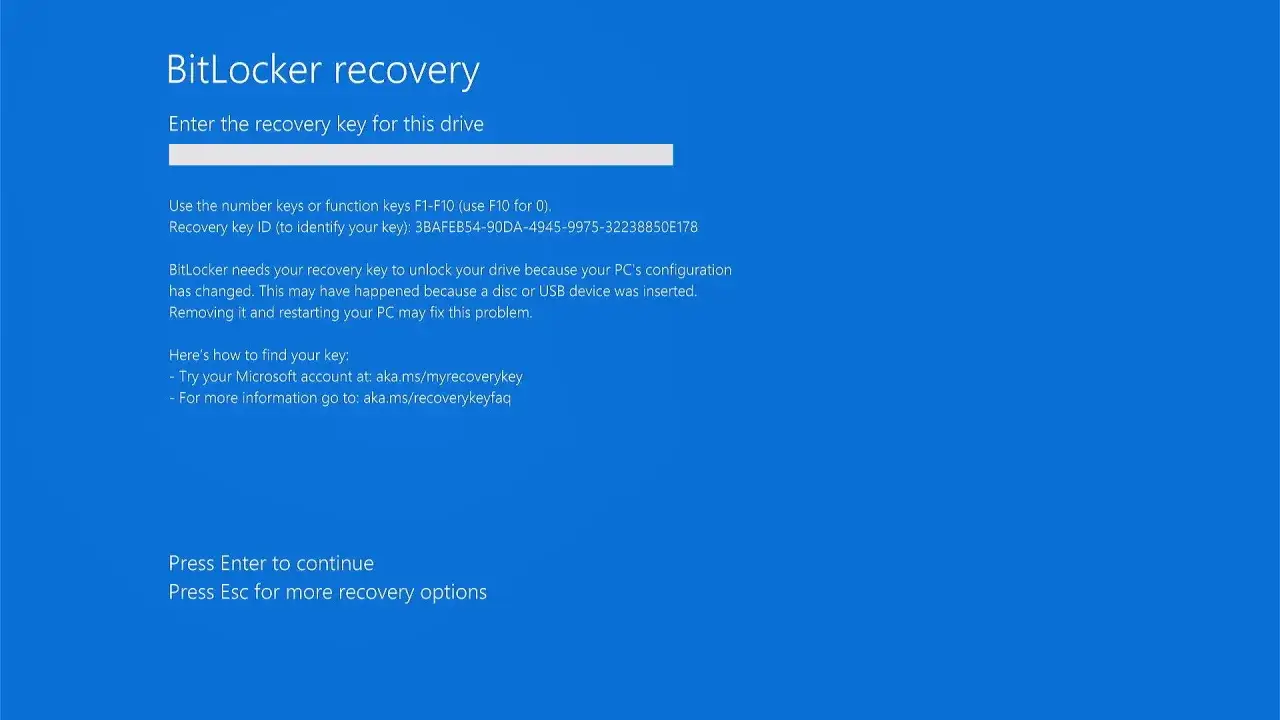
Jak podaje Microsoft Support, klucz odzyskiwania ma 48 cyfr i służy do odblokowania zaszyfrowanego dysku wtedy, gdy system nie może zrobić tego automatycznie. Windows prosi o niego najczęściej po zmianach sprzętowych, firmware, aktualizacji bezpieczeństwa albo innych modyfikacjach, których nie potrafi odróżnić od próby obejścia zabezpieczeń. To właśnie dlatego po naprawie komputera, grzebaniu w UEFI lub wymianie podzespołów można nagle zobaczyć ekran odzyskiwania, nawet jeśli wszystko działało poprawnie dzień wcześniej.
Najlepiej trzymać klucz w dwóch niezależnych miejscach. Dobrze sprawdza się zapis w koncie Microsoft lub w koncie szkolnym, a jako kopia zapasowa także wydruk albo bezpieczny plik na osobnym nośniku. Ja dorzuciłbym jeszcze kopię w menedżerze haseł, jeśli polityka urządzenia na to pozwala, bo wtedy łatwiej nie zgubić tego w natłoku dokumentów i folderów. Microsoft Support nie odtworzy zgubionego klucza, więc tutaj nie ma miejsca na improwizację.
- nie zapisuj klucza wyłącznie na tym samym laptopie,
- nie polegaj tylko na pamięci lub jednym zrzucie ekranu,
- nie zmieniaj ustawień UEFI bez sprawdzenia, gdzie masz kopię klucza,
- nie zakładaj, że problem zniknie sam po ponownym uruchomieniu,
- jeśli komputer należy do szkoły lub firmy, sprawdź też zasady działu IT.
Gdy ten element jest zabezpieczony, cała funkcja staje się naprawdę użyteczna zamiast ryzykowna. Następny krok to unikanie błędów, które najczęściej psują doświadczenie użytkownika.
Najczęstsze błędy, które widzę najczęściej
Najwięcej problemów nie wynika z samego szyfrowania, tylko z pośpiechu i złych założeń. Ludzie włączają ochronę „na szybko”, a potem są zaskoczeni, że komputer prosi o klucz po zmianie ustawień BIOS-u albo że po prostu nie mogą go znaleźć. W praktyce powtarzają się te same pomyłki, i da się ich uniknąć bez specjalistycznej wiedzy.
- Brak kopii klucza odzyskiwania - to najgorszy scenariusz, bo przy problemie sprzętowym możesz utracić dostęp do danych.
- Mylenie szyfrowania z kopią zapasową - szyfrowanie chroni poufność, ale nie zastępuje backupu plików.
- Wyłączanie Secure Boot lub grzebanie w UEFI bez potrzeby - nawet drobna zmiana potrafi uruchomić tryb odzyskiwania.
- Zakładanie, że Windows Home działa identycznie jak Pro - nie zawsze masz te same opcje i ten sam poziom kontroli.
- Trzymanie wszystkiego tylko lokalnie - jeśli zgubisz laptop i jednocześnie klucz, problem robi się poważny.
- Oczekiwanie, że szyfrowanie ochroni przed malwarem - to nie jest narzędzie do walki z phishingiem, trojanami ani fałszywymi linkami.
Gdy te pułapki ma się z tyłu głowy, konfiguracja staje się przewidywalna. Zostaje jeszcze najważniejsze pytanie: co realnie zyskujesz, a czego to rozwiązanie nie załatwia.
Co zyskujesz, a czego to nadal nie załatwia
Największa korzyść jest bardzo konkretna: jeśli laptop zniknie, dane na dysku nie powinny być łatwe do odczytania. To mocno ogranicza ryzyko, że ktoś przejrzy Twoje notatki, dokumenty i prywatne pliki po samym wyjęciu nośnika. Dla ucznia i studenta to często wystarcza, żeby spiąć sensowny poziom ochrony bez codziennej uciążliwości.
Nie mylmy jednak poziomów zabezpieczeń. Szyfrowanie nie ochroni Cię przed:
- kradzieżą haseł przez phishing,
- złośliwym oprogramowaniem,
- ujawnieniem danych z chmury, jeśli konto nie ma dodatkowego zabezpieczenia,
- utratą plików po awarii dysku bez kopii zapasowej,
- nieostrożnym udostępnianiem komputera innym osobom.
Ja patrzę na to tak: szyfrowanie dysku jest fundamentem, ale dopiero obok niego powinny stać kopie zapasowe, aktualizacje, blokada ekranu, mocne hasło i najlepiej uwierzytelnianie dwuskładnikowe do konta. Jeśli coś z tego ma działać długo i bez nerwów, trzeba je złożyć w jeden prosty plan.
Jak ustawić laptop studenta, żeby szyfrowanie było pomocą, a nie przeszkodą
Najlepszy układ jest prosty. Włącz szyfrowanie, zapisz klucz odzyskiwania poza laptopem, zostaw Secure Boot włączony, a przed większymi zmianami sprzętowymi albo grzebaniem w UEFI upewnij się, że masz kopię dostępu do danych. Do tego dołóż regularny backup ważnych plików, bo wtedy nawet awaria dysku nie zamienia się w katastrofę organizacyjną przed kolokwium albo oddaniem pracy.
Jeśli mam wskazać jedną praktyczną zasadę, to jest nią ta: najpierw zabezpiecz dostęp do danych, potem dopiero podkręcaj resztę ustawień. Dobrze skonfigurowane szyfrowanie nie spowalnia nauki i nie wymaga codziennej obsługi, a daje spokojną głowę, gdy laptop zniknie z biurka, plecaka albo sali. I właśnie o taki balans w cyberbezpieczeństwie chodzi najbardziej.