
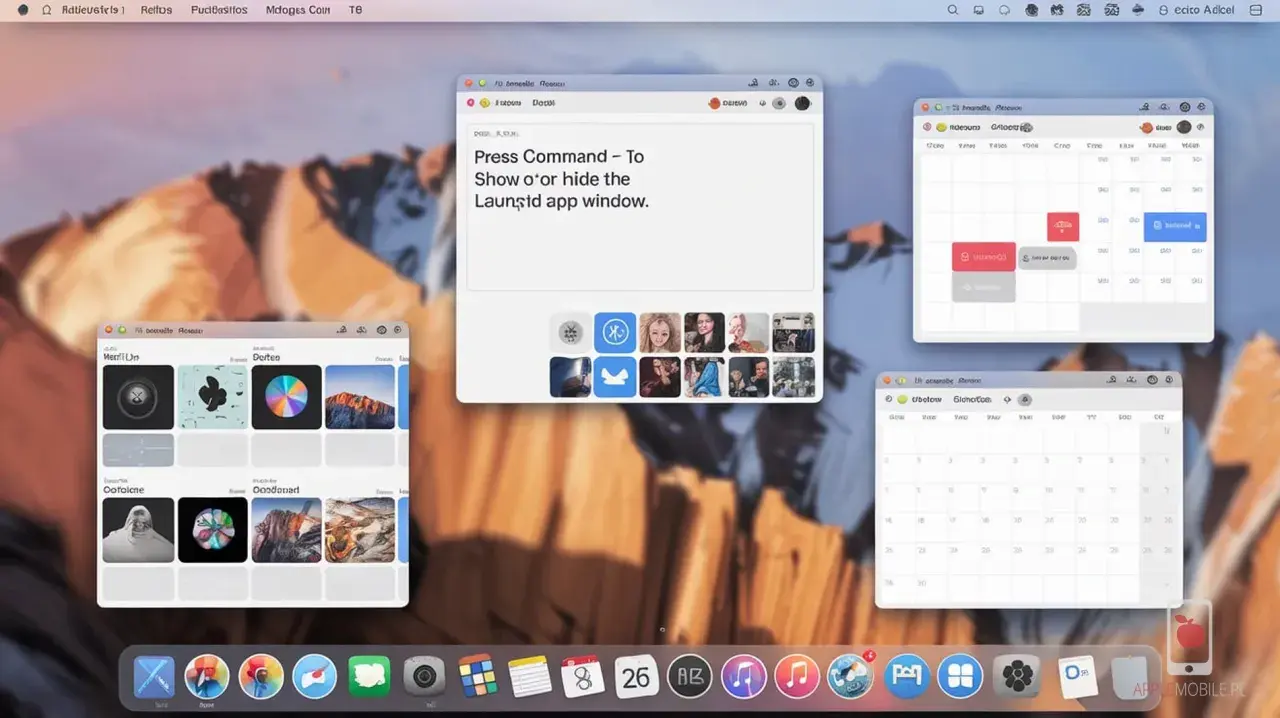
Wycięcie fragmentu ekranu przydaje się częściej, niż wielu osobom się wydaje: przy notatkach z lekcji, wysyłaniu błędu z programu, pracy nad prezentacją albo zachowaniu ważnego kawałka strony internetowej. W praktyce pytanie, jak wyciąć kawałek ekranu, sprowadza się do dwóch rzeczy: zaznaczenia właściwego obszaru i zapisania go w formie, którą da się od razu wykorzystać. Poniżej pokazuję najprostsze metody na Windowsie, Macu i w dodatkowych programach, a także podpowiadam, kiedy wystarczy narzędzie systemowe, a kiedy lepiej sięgnąć po aplikację.
Najkrótsza droga do wycinka ekranu zależy od systemu, ale zasada zawsze jest podobna
- Na Windowsie najwygodniejszy jest skrót Win + Shift + S.
- Na Macu najszybciej działa Shift + Command + 4.
- Do jednorazowego zrzutu zwykle nie trzeba instalować żadnego programu.
- Jeśli chcesz dodawać strzałki, zakrywać dane albo robić powtarzalne kadry, lepszy będzie osobny program.
- Przy menu rozwijanych i podpowiedziach bardzo pomaga opcja opóźnienia zrzutu.
- Najlepszy wycinek to taki, który pokazuje tylko potrzebny fragment i nie gubi kontekstu.
Ja najczęściej zaczynam od narzędzia systemowego, bo w większości sytuacji jest po prostu najszybsze. Jeśli potrzebujesz tylko wkleić fragment do wiadomości, dokumentu albo notatki, nie ma sensu dokładać sobie dodatkowego oprogramowania. Programy zaczynają mieć przewagę dopiero wtedy, gdy zrzuty robisz często i chcesz je od razu poprawiać, podpisywać lub automatycznie zapisywać.
Windows 11 i Windows 10 bez dodatkowych programów
Na Windowsie najprościej użyć skrótu Win + Shift + S. Ekran przygasa, a Ty wybierasz kształt wycinka, najczęściej prostokąt, po czym zaznaczasz potrzebny obszar myszą. To mój pierwszy wybór, gdy chcę szybko przechwycić treść z okna przeglądarki, komunikatora, platformy e-learningowej albo programu z zadaniem.
Co daje ten skrót
Po zaznaczeniu obszaru obraz zwykle trafia do schowka, czyli tymczasowej pamięci systemu, z której można go wkleić do Worda, czatu, maila lub edytora grafiki. To wygodne, bo nie musisz od razu szukać folderu z plikiem. Jeśli chcesz zachować zrzut na dysku, otwierasz podgląd Narzędzia Wycinanie i zapisujesz go ręcznie.
Kiedy przydaje się opóźnienie
W Narzędziu Wycinanie można ustawić opóźnienie, na przykład 5 sekund. To ważne, gdy chcesz złapać rozwinięte menu, podpowiedź, listę opcji albo inny element, który znika po kliknięciu. Bez tej funkcji najczęściej kończy się na nerwowym powtarzaniu próby.
Przeczytaj również: Jak zrobić PDF z Word: proste sposoby, które ułatwią Ci życie
Na co uważać na laptopie
Na części laptopów układ klawiszy jest inny niż na klasycznej klawiaturze stacjonarnej, więc czasem trzeba sprawdzić, czy dany skrót działa od razu, czy wymaga dodatkowego klawisza funkcyjnego. Sama metoda jednak pozostaje ta sama: wybierasz obszar, zatwierdzasz i decydujesz, czy obraz ma zostać tylko w schowku, czy także jako plik.
Jeśli pracujesz głównie na Windowsie, to właśnie ten wariant daje najlepszy stosunek szybkości do wygody. Przy Macu i Linuksie logika jest podobna, ale skróty oraz nazwy narzędzi wyglądają trochę inaczej.
macOS i Linux też mają szybkie skróty
Na Macu najpraktyczniejszy jest skrót Shift + Command + 4. Kursor zmienia się w celownik, a Ty przeciągasz zaznaczenie po wybranym fragmencie ekranu. Gdy potrzebuję dodatkowych opcji, używam Shift + Command + 5, bo otwiera panel z narzędziami do zrzutów i nagrywania. To rozwiązanie jest wygodne zwłaszcza wtedy, gdy chcesz ustawić timer albo od razu zmienić miejsce zapisu.
Na Linuksie sprawa zależy od środowiska graficznego. W wielu dystrybucjach opartych na GNOME skrót Print otwiera narzędzie z zaznaczaniem obszaru, a w KDE bardzo popularny jest Spectacle, który pozwala wybrać prostokątny fragment ekranu i od razu go zapisać lub skopiować. Ja traktuję to jako dobrą wiadomość: na Linuksie też da się zrobić dokładny wycinek bez szukania zewnętrznych dodatków, tylko trzeba znać właściwe narzędzie dla swojego pulpitu.
Najważniejsze w tym miejscu jest jedno: niezależnie od systemu chodzi o wybór regionu, a nie o klasyczny zrzut całego pulpitu. Kiedy już to rozróżnisz, reszta staje się zwykłą techniką, a nie zagadką.
Programy, które opłaca się mieć pod ręką
Osobne programy mają sens wtedy, gdy sam zrzut to za mało. Jeśli chcesz dopisać komentarz, podkreślić fragment, ukryć wrażliwe dane, automatycznie skopiować obraz do schowka albo od razu wrzucić go do folderu, aplikacja potrafi oszczędzić sporo czasu. Ja zwykle rozróżniam narzędzia lekkie i narzędzia rozbudowane: pierwsze są dobre do szybkiego użycia, drugie do regularnej pracy.
| Program | Najlepszy do | Co daje w praktyce | Kiedy go wybrać |
|---|---|---|---|
| ShareX | Windows i częste zrzuty | Region capture, automatyzację, zapis, OCR i szybkie akcje po wykonaniu zrzutu | Gdy robisz dużo screenshotów i chcesz zautomatyzować przepływ pracy |
| Greenshot | Prosty, lekki workflow | Szybkie zaznaczenie obszaru, adnotacje i eksport bez ciężkiego interfejsu | Gdy chcesz coś prostszego niż rozbudowany pakiet, ale lepszego niż samo narzędzie systemowe |
| Lightshot | Błyskawiczne zaznaczenie i udostępnienie | Prosty wybór obszaru i szybkie przekazanie obrazu dalej | Gdy liczy się minimalizm i szybka obsługa bez długiej konfiguracji |
| Snagit | Instrukcje, poradniki, materiały szkoleniowe | Wygodne przechwytywanie, edycję i tworzenie czytelnych materiałów krok po kroku | Gdy regularnie przygotowujesz instrukcje, prezentacje lub dokumentację |
Jak zrobić czytelny wycinek, a nie przypadkowy kadr
Samo zaznaczenie fragmentu to dopiero połowa roboty. Druga połowa polega na tym, żeby zrzut był czytelny i dało się go zrozumieć bez zgadywania, co właściwie miało się na nim znaleźć. To szczególnie ważne w nauce, kiedy screenshot ma wylądować w notatkach, pracy domowej albo prezentacji.
- Przybliż treść przed zrzutem - jeśli tekst jest zbyt mały, najpierw zwiększ zoom w przeglądarce albo w aplikacji.
- Zostaw odrobinę marginesu - zbyt ciasny kadr łatwo ucina ikony, podpisy i elementy interfejsu.
- Ukryj rzeczy prywatne - powiadomienia, nazwę konta, adres mailowy czy numer telefonu lepiej zasłonić przed zapisaniem.
- Użyj opóźnienia, gdy trzeba - bez timera trudno złapać wysuwane menu, listy rozwijane i dymki z podpowiedziami.
- Sprawdź, czy masz plik, czy tylko schowek - schowek wystarcza do wklejenia, ale nie zastąpi zapisanego obrazu, jeśli chcesz go zachować na później.
W praktyce największe błędy są banalne: za mały kadr, niechciane powiadomienie na środku ekranu albo zrzut zapisany tylko w pamięci tymczasowej. Gdy pilnuję tych trzech rzeczy, jakość materiału od razu rośnie, nawet jeśli sam screenshot jest robiony w dwie sekundy.
Który sposób wybrać do nauki, pracy i prezentacji
Najlepsza metoda zależy od celu. Inaczej robię zrzut do szybkiej wiadomości, inaczej do notatek z wykładu, a jeszcze inaczej wtedy, gdy przygotowuję cały materiał szkoleniowy. Poniższe zestawienie dobrze porządkuje wybór i oszczędza testowania wszystkiego po kolei.
| Sytuacja | Najlepszy wybór | Dlaczego właśnie to |
|---|---|---|
| Jednorazowy fragment do czatu lub maila | Narzędzie systemowe | Jest najszybsze i nie wymaga instalacji |
| Notatki z lekcji albo z platformy edukacyjnej | Windows, macOS lub GNOME z wyborem regionu | Łatwo zaznaczyć tylko potrzebny kawałek i wkleić go do dokumentu |
| Instrukcja krok po kroku | Snagit albo ShareX | Możesz dopisać strzałki, numerację i komentarze |
| Regularne przechwytywanie tego samego miejsca | ShareX lub Snagit z ustawieniem stałego obszaru | Oszczędzasz czas, bo nie zaznaczasz za każdym razem wszystkiego od początku |
| Prosty zrzut na Macu | Shift + Command + 4 | To najszybsza droga do dokładnego wycinka bez dodatkowych kroków |
Ja patrzę na to tak: jeśli zrzut ma tylko szybko pokazać problem, wybieram metodę systemową. Jeśli ma zostać w notatkach albo w instrukcji dla kogoś innego, od razu myślę o programie z adnotacjami. Taki wybór zwykle jest bardziej rozsądny niż instalowanie ciężkiego narzędzia na każdą okazję.
Jak przyspieszyć powtarzalne wycinki
Gdy robisz zrzuty regularnie, największą różnicę robi nie sam skrót, tylko porządna konfiguracja. Wtedy cały proces przestaje być ręcznym zaznaczaniem za każdym razem od nowa, a staje się prostą czynnością powtarzaną jednym ruchem. To szczególnie przydatne przy dokumentowaniu błędów, tworzeniu materiałów do zajęć i porządkowaniu notatek.
- Ustaw jeden stały skrót - im mniej wyjątków, tym szybciej pracuje pamięć mięśniowa.
- Zapisuj do jednego folderu - łatwiej potem znaleźć kolejne zrzuty, zamiast szukać ich po całym dysku.
- Włącz automatyczne kopiowanie do schowka - wtedy obraz można od razu wkleić do dokumentu bez dodatkowego zapisu.
- Rozważ stały obszar - fixed region, czyli zapisany wcześniej prostokąt ekranu, oszczędza czas przy powtarzalnych ujęciach.
- Wybieraj PNG do tekstu i interfejsu - ten format zwykle lepiej trzyma ostre krawędzie niż JPG, który bardziej opłaca się przy zdjęciach.
- Włącz OCR, jeśli narzędzie to oferuje - OCR, czyli rozpoznawanie tekstu z obrazu, pomaga wtedy, gdy chcesz szybko wyciągnąć treść z widocznego fragmentu ekranu.
Jeśli robię zrzuty do nauki, pracy albo materiałów instruktażowych, właśnie te drobne ustawienia robią największą różnicę. Sam skrót klawiszowy jest ważny, ale dopiero dobrze dobrane narzędzie, szybki zapis i sensowny format sprawiają, że cały proces staje się naprawdę wygodny.
