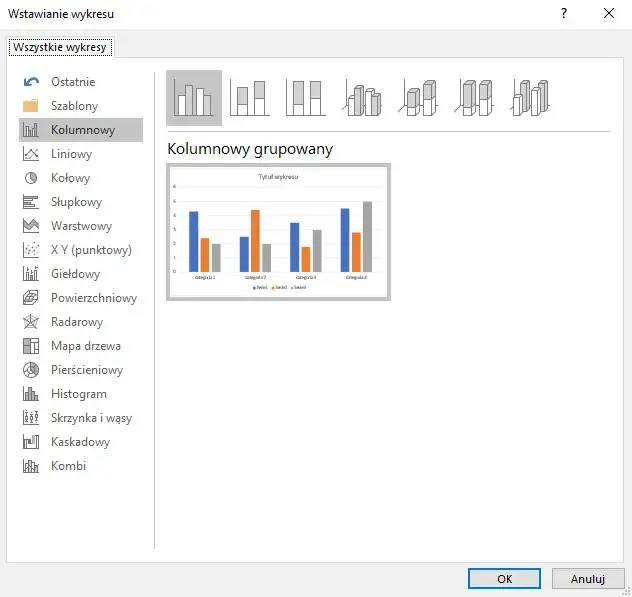
Tworzenie wykresu w programie Word to prosty sposób na wizualizację danych i ułatwienie ich analizy. Aby rozpocząć, wystarczy przejść do zakładki „Wstawianie” i kliknąć ikonę „Wykres”. Program oferuje różne typy wykresów, takie jak słupkowe, kolumnowe czy liniowe, które można dostosować do swoich potrzeb. Wprowadzenie własnych danych jest łatwe dzięki arkuszowi kalkulacyjnemu, który otwiera się po dodaniu wykresu.
Po wprowadzeniu danych, możesz dostosować wygląd wykresu, aby był bardziej atrakcyjny i czytelny. Używając narzędzi dostępnych w zakładkach „Projekt” i „Format”, możesz zmieniać kolory, dodawać etykiety oraz tytuły. Dzięki tym funkcjom, wykres nie tylko prezentuje dane, ale również sprawia, że są one łatwiejsze do zrozumienia dla odbiorców.
Najważniejsze informacje:
- Wstawianie wykresu w Wordzie zaczyna się od zakładki „Wstawianie” i ikony „Wykres”.
- Wykresy można dostosować, zmieniając kolory, style i dodając tytuły oraz etykiety.
- Użycie kontrastujących kolorów i tekstu alternatywnego zwiększa dostępność wykresu.
- W przypadku bardziej skomplikowanych danych, lepiej stworzyć wykres w Excelu i skopiować go do Worda.
- Możliwość tworzenia wykresów kombinowanych pozwala na prezentację różnych zestawów danych w jednym wykresie.
Jak stworzyć wykres w Wordzie - krok po kroku dla każdego
Aby stworzyć wykres w programie Word, należy najpierw przejść do zakładki „Wstawianie” na pasku narzędzi. Tam znajdziesz ikonę „Wykres” w sekcji „Ilustracje”. Po kliknięciu na tę ikonę, zostanie wstawiony wykres zastępczy do dokumentu, a jednocześnie otworzy się arkusz kalkulacyjny, który przypomina Excel. W tym arkuszu możesz wprowadzić własne dane, zastępując domyślne informacje.
Po wprowadzeniu danych do wykresu, możesz dostosować zakres komórek lub dodać nowe serie danych. To bardzo ważny krok, ponieważ odpowiednie dane są kluczem do uzyskania czytelnych i użytecznych wykresów. Kliknij dwukrotnie na wykres, aby otworzyć narzędzia do edycji, które pozwolą Ci na dalsze dostosowywanie wykresu według własnych potrzeb.
Wybór typu wykresu - jak dopasować do danych i celu
W programie Word dostępne są różne typy wykresów, które możesz wykorzystać w zależności od rodzaju danych, które chcesz przedstawić. Do najpopularniejszych typów należą wykresy słupkowe, kolumnowe i liniowe. Wykres słupkowy jest idealny do porównywania wartości, podczas gdy wykres liniowy doskonale nadaje się do przedstawiania trendów w czasie. Z kolei wykres kołowy świetnie prezentuje udział poszczególnych elementów w całości.
| Typ wykresu | Najlepsze zastosowanie |
|---|---|
| Wykres słupkowy | Porównania wartości między różnymi kategoriami |
| Wykres liniowy | Prezentacja trendów w czasie |
| Wykres kołowy | Przedstawienie udziału poszczególnych elementów w całości |
Wprowadzenie danych do wykresu - proste metody i porady
Aby wprowadzić dane do wykresu w programie Word, możesz skorzystać z dwóch głównych metod. Pierwsza z nich to bezpośrednie wprowadzanie danych w arkuszu kalkulacyjnym, który otwiera się automatycznie po dodaniu wykresu. Wystarczy, że zastąpisz domyślne wartości swoimi danymi, a wykres zostanie zaktualizowany na bieżąco. Druga metoda polega na używaniu danych z Excela. Możesz skopiować odpowiednie dane z arkusza Excela i wkleić je do arkusza kalkulacyjnego w Wordzie, co pozwala na łatwe przeniesienie większych zestawów danych.
Ważne jest, aby upewnić się, że dane są poprawnie sformatowane i odpowiadają typowi wykresu, który chcesz stworzyć. Na przykład, jeśli tworzysz wykres słupkowy, upewnij się, że wartości są liczbowe, a kategorie są jasno określone. Dzięki tym prostym metodom, jak dodać wykres do dokumentu Word staje się szybkie i intuicyjne.
Personalizacja wykresu - jak dostosować wygląd do swoich potrzeb
Personalizacja wykresu w programie Word pozwala na dostosowanie jego wyglądu do Twoich potrzeb i preferencji. Po wprowadzeniu danych, możesz zmieniać kolory, style i układ wykresu, aby lepiej pasował do prezentowanych informacji. Na karcie „Projekt” znajdziesz opcje, które pozwalają na dodawanie elementów takich jak tytuły osi, etykiety danych czy legendy. Możesz również zmienić kolorystykę wykresu, co jest szczególnie ważne, gdy chcesz wyróżnić konkretne dane lub uczynić wykres bardziej estetycznym.
Na karcie „Format” masz jeszcze więcej możliwości. Możesz dostosować czcionki, zmieniać kolory elementów wykresu oraz dodawać różne efekty wizualne. Dzięki tym funkcjom, jak edytować wykres w Wordzie staje się prostsze, a Twoje wykresy będą bardziej atrakcyjne i czytelne dla odbiorców. Pamiętaj, aby podczas personalizacji uwzględnić również kwestie dostępności, takie jak kontrastujące kolory, aby wykres był zrozumiały dla wszystkich użytkowników.
Zmiana kolorów i stylów - jak uczynić wykres atrakcyjnym
Aby zmienić kolory i style wykresu w programie Word, należy skorzystać z narzędzi dostępnych na karcie „Projekt”, która pojawia się po kliknięciu na wykres. W tej zakładce znajdziesz opcje pozwalające na szybkie dostosowanie kolorystyki wykresu oraz wybór różnych stylów. Możesz wybrać gotowe schematy kolorów lub skorzystać z opcji „Zmień kolory”, aby stworzyć własny, unikalny wygląd wykresu. Zastosowanie kontrastujących kolorów może znacznie poprawić czytelność i estetykę wykresu.
Warto również pamiętać, że na karcie „Format” możesz dostosować dodatkowe aspekty wizualne, takie jak czcionki i efekty, co pozwala na jeszcze większą personalizację. Dzięki tym prostym technikom, jak stworzyć wykres w Wordzie staje się nie tylko łatwe, ale również przyjemne, a Twoje wykresy zyskają na atrakcyjności.
Dodawanie etykiet i tytułów - jak poprawić czytelność wykresu
Dodawanie odpowiednich etykiet i tytułów do wykresu jest kluczowe dla jego czytelności. Aby dodać tytuł wykresu, wystarczy kliknąć na wykres, a następnie przejść do zakładki „Projekt” i wybrać opcję „Dodaj element wykresu”. Możesz również dodać etykiety danych, które pomogą odbiorcom lepiej zrozumieć przedstawiane informacje. Staraj się, aby tytuły były zwięzłe i jasno określały, co przedstawia wykres.
Używanie czytelnych czcionek oraz odpowiedniego rozmiaru etykiet również wpływa na ogólną jakość wykresu. Pamiętaj, aby unikać zbyt małych lub zbyt skomplikowanych czcionek, które mogą być trudne do odczytania. Dobre etykiety i tytuły sprawiają, że wykresy są nie tylko bardziej informacyjne, ale także bardziej profesjonalne.
Czytaj więcej: Jak zrobić fakturę w Excelu - prosty sposób na uniknięcie błędów
Ułatwienia dostępu w wykresach - jak zadbać o wszystkich odbiorców
Dostępność wykresów jest kluczowa, aby zapewnić, że wszyscy odbiorcy mogą zrozumieć i korzystać z przedstawionych danych. Wykresy powinny być zaprojektowane tak, aby były przyjazne dla osób z różnymi rodzajami niepełnosprawności, w tym dla osób niewidomych czy z ograniczonym wzrokiem. Ważne jest, aby stosować techniki, które zwiększają czytelność wykresów, takie jak użycie kontrastujących kolorów oraz dodawanie tekstów alternatywnych. Dzięki tym praktykom, jak dodać wykres do dokumentu Word staje się bardziej inkluzywne.
Warto również pamiętać o dodawaniu etykiet i tytułów, które jasno opisują, co przedstawia wykres. Ułatwia to zrozumienie danych osobom, które mogą korzystać z czytników ekranu. Implementacja tych elementów nie tylko poprawia dostępność, ale także zwiększa ogólną jakość prezentacji danych. Stosując te zasady, możesz stworzyć wykresy, które będą dostępne dla wszystkich użytkowników, niezależnie od ich umiejętności czy ograniczeń.
Użycie tekstów alternatywnych - jak zapewnić dostępność danych
Aby dodać tekst alternatywny do wykresu w programie Word, kliknij prawym przyciskiem myszy na tło wykresu, a następnie wybierz opcję „Edytuj tekst alternatywny”. W oknie, które się otworzy, możesz wpisać krótki opis wykresu, który będzie odczytywany przez czytniki ekranu. Zadbaj o to, aby opis był zwięzły, ale jednocześnie informacyjny, wskazując na najważniejsze elementy wykresu. Dzięki temu osoby korzystające z technologii asystujących będą mogły lepiej zrozumieć przedstawione dane.
Przykłady najlepszych praktyk - co warto wiedzieć o dostępności
Wiele organizacji wdraża najlepsze praktyki, aby zapewnić dostępność wykresów dla wszystkich użytkowników. Na przykład, National Institute of Standards and Technology (NIST) zaleca dodawanie tekstów alternatywnych do wszystkich wykresów, co umożliwia osobom korzystającym z czytników ekranu zrozumienie przedstawionych danych. Innym przykładem jest Web Content Accessibility Guidelines (WCAG), które podkreślają znaczenie kontrastujących kolorów, aby osoby z problemami ze wzrokiem mogły łatwiej odczytać informacje na wykresach. Microsoft również promuje użycie narzędzi dostępności w swoich produktach, oferując opcje ułatwiające dostosowanie dokumentów dla osób z niepełnosprawnościami.
Wykresy w Excelu - kiedy warto rozważyć użycie innego programu
Excel to potężne narzędzie do tworzenia bardziej złożonych wykresów, które mogą znacząco zwiększyć efektywność wizualizacji danych. Główną zaletą używania Excela jest jego zdolność do obsługi dużych zbiorów danych oraz zaawansowane funkcje analizy, które pozwalają na tworzenie wykresów kombinowanych, łączących różne typy wykresów, takie jak słupkowe i liniowe. Dzięki temu, możesz prezentować różne zestawy danych w jednym wykresie, co jest niezwykle przydatne w sytuacjach, gdy chcesz pokazać różnice lub zależności między danymi.
Excel oferuje również szereg narzędzi do personalizacji wykresów, które nie są dostępne w Wordzie. Możesz korzystać z zaawansowanych opcji formatowania, takich jak dynamiczne etykiety czy interaktywne elementy, które mogą pomóc w lepszym zrozumieniu danych. Kiedy więc potrzebujesz stworzyć bardziej złożony wykres, warto rozważyć użycie Excela jako głównego narzędzia do wizualizacji danych.
Tworzenie bardziej złożonych wykresów - zalety korzystania z Excela
Excel umożliwia tworzenie wykresów, które są znacznie bardziej złożone i interaktywne niż te, które można wstawić bezpośrednio w Wordzie. Możesz korzystać z funkcji takich jak Wykresy Dynamiczne, które automatycznie aktualizują się w miarę zmiany danych źródłowych. Dodatkowo, Excel pozwala na tworzenie wykresów 3D oraz wykresów z wieloma osiami, co daje możliwość bardziej szczegółowej analizy danych. Tego typu funkcjonalności są szczególnie przydatne w przypadku skomplikowanych zestawów danych, gdzie chcesz pokazać różne aspekty w jednym wykresie.
Eksportowanie wykresów do Worda - jak przenieść dane bezproblemowo
Aby przenieść wykresy z Excela do Worda, wystarczy skopiować wykres w Excelu, a następnie wkleić go do dokumentu Word. Podczas wklejania możesz wybrać opcję „Wklej jako łącze”, co pozwala na zachowanie dynamicznego połączenia między danymi w Excelu a wykresem w Wordzie. Dzięki temu, jeśli zaktualizujesz dane w Excelu, wykres w Wordzie również się zaktualizuje. Pamiętaj, aby sprawdzić formatowanie wykresu po przeniesieniu, aby upewnić się, że wszystkie elementy są wyświetlane poprawnie.
Jak wykorzystać wykresy do analizy danych w czasie rzeczywistym
Wykresy mogą być nie tylko narzędziem do wizualizacji danych, ale również potężnym wsparciem w analizie danych w czasie rzeczywistym. W połączeniu z programem Excel, możesz wykorzystać funkcje takie jak Power Query do importowania danych z różnych źródeł, co umożliwia dynamiczne aktualizowanie wykresów na podstawie najnowszych informacji. Dzięki temu, możesz na bieżąco monitorować zmiany w danych, co jest niezwykle przydatne w takich dziedzinach jak marketing, sprzedaż czy analiza finansowa.
Co więcej, integracja wykresów z narzędziami do analizy danych w chmurze, takimi jak Microsoft Power BI, pozwala na jeszcze bardziej zaawansowane wizualizacje. Możesz tworzyć interaktywne dashboardy, które nie tylko przedstawiają dane, ale również umożliwiają ich eksplorację i analizę w czasie rzeczywistym. Tego typu podejście otwiera nowe możliwości dla firm, które chcą podejmować decyzje oparte na danych w sposób szybki i efektywny.