
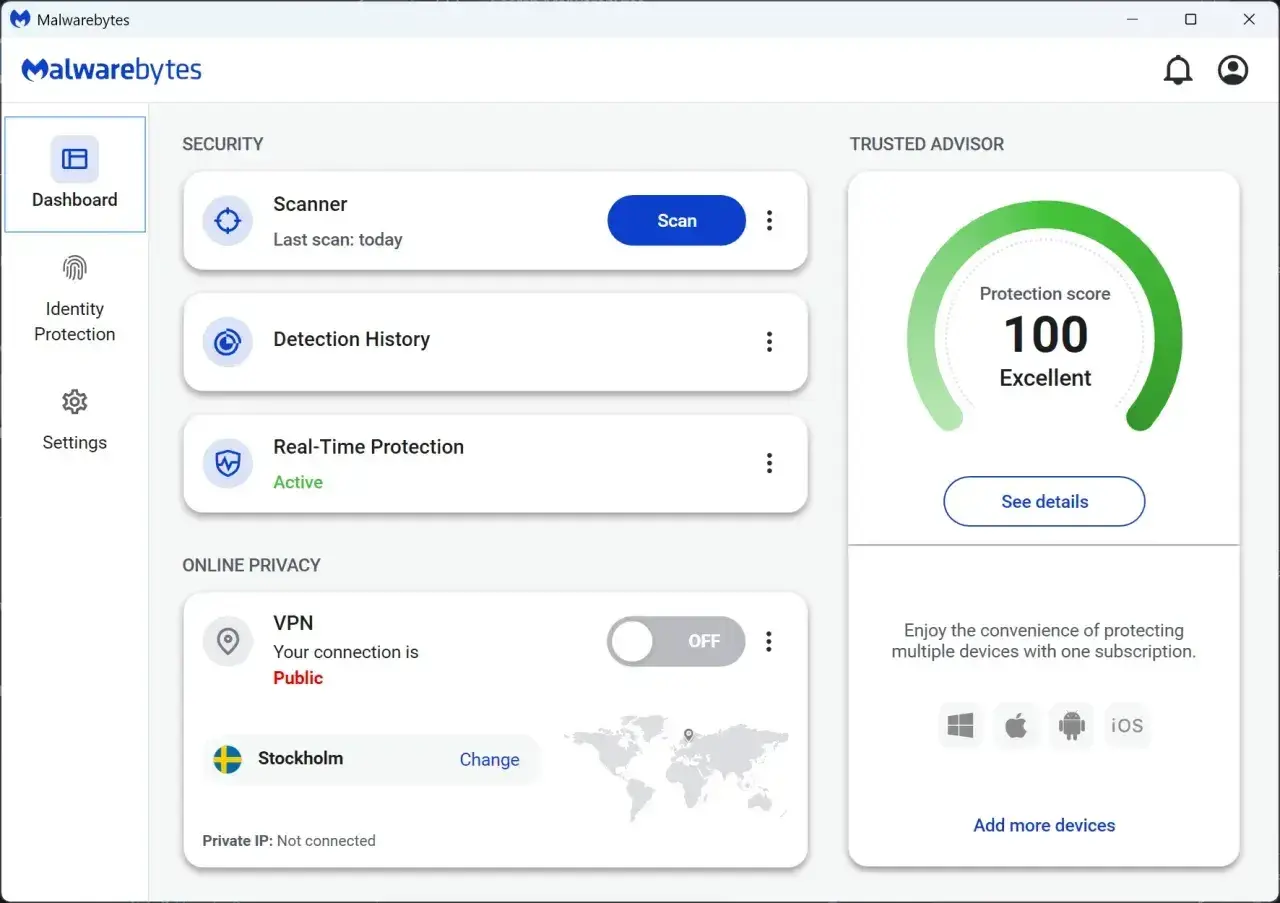
Ten tekst wyjaśnia, czym jest malwerbytes, kiedy taki program rzeczywiście pomaga i jak używać go rozsądnie na laptopie, telefonie oraz w przeglądarce. Skupię się na tym, co ma znaczenie w praktyce: czyszczeniu infekcji, ochronie w czasie rzeczywistym, różnicach między wersją darmową i płatną oraz na tym, gdzie to narzędzie powinno być dodatkiem, a nie jedyną linią obrony.
Najważniejsze informacje, które warto zapamiętać
- To program antymalware, który usuwa złośliwe oprogramowanie i może działać jak dodatkowa warstwa ochrony obok klasycznego antywirusa.
- Darmowa wersja jest dobra do skanowania i usuwania już istniejących infekcji, ale nie daje pełnej ochrony w czasie rzeczywistym.
- Wersja płatna dodaje aktywną ochronę, blokadę podejrzanych stron, ochronę przed ransomware i wygodniejsze skanowanie.
- Browser Guard jest praktyczny, jeśli dużo pracujesz w przeglądarce, bo ogranicza reklamy, trackery i część phishingu.
- Na studenckim laptopie program ma największy sens jako druga warstwa ochrony po aktualnym systemie, 2FA i kopiach zapasowych.
- Plany są sprzedawane dla 1, 3, 10 i 20 urządzeń, a na planach rocznych działa 60-dniowa gwarancja zwrotu.

Czym jest ten program i kiedy naprawdę pomaga
Najprościej mówiąc, to program antymalware, czyli narzędzie do wykrywania, blokowania i usuwania złośliwego oprogramowania. Nie ogranicza się do jednego typu zagrożeń: radzi sobie z wirusami, spyware, trojanami, adware i częścią ataków ransomware. Ja patrzę na takie narzędzie jak na porządny „sprzątacz” systemu, a dopiero potem jak na stałą tarczę obronną.
Ma to sens szczególnie wtedy, gdy komputer zaczyna zachowywać się nienormalnie: przeglądarka sama zmienia stronę startową, wyskakują reklamy, pojawiają się obce procesy albo system nagle zwalnia po instalacji nowego programu. W praktyce to właśnie wtedy użytkownik najczęściej potrzebuje szybkiej diagnozy, a nie długiej teorii o cyberzagrożeniach.
W polskich realiach dochodzą jeszcze fałszywe dopłaty do paczek, linki do „płatności”, podróbki formularzy logowania i pliki udające materiały z uczelni. Taki program pomaga nie tylko sprzątać po błędzie, ale też szybciej wyłapać, że coś już weszło do systemu. Żeby zobaczyć, jak to robi, przejdźmy do mechaniki działania.
Jak działa skanowanie i ochrona w czasie rzeczywistym
Program działa warstwowo. Najpierw skanuje pliki i procesy, potem ocenia zachowanie aplikacji, a w płatnych funkcjach może blokować zagrożenia jeszcze zanim zdążą się uruchomić. W praktyce ważne są trzy rzeczy: skanowanie ręczne, ochrona w czasie rzeczywistym i blokada zagrożeń w przeglądarce.
- Skanowanie ręczne pozwala sprawdzić system wtedy, gdy coś już wzbudza podejrzenia. Darmowa wersja dobrze nadaje się właśnie do takiego „przeglądu po fakcie”.
- Ochrona w czasie rzeczywistym pilnuje systemu na bieżąco i reaguje przed wykonaniem szkodliwego pliku. To jest największa różnica między wersją darmową a płatną.
- Kwarantanna izoluje podejrzany plik zamiast od razu usuwać go bez kontroli. Dzięki temu można sprawdzić, czy to rzeczywiste zagrożenie, czy fałszywy alarm.
- Browser Guard filtruje reklamy, trackery, phishing i część złośliwych stron w samej przeglądarce. Dla osoby, która dużo czyta, robi zakupy lub klika w linki z maili, to bywa bardzo praktyczne.
Ten model działania dobrze tłumaczy, dlaczego Malwarebytes nie jest po prostu „kolejnym antywirusem”. On robi więcej po stronie czyszczenia i kontroli wejścia do systemu, ale nie zastępuje wszystkich warstw bezpieczeństwa. I właśnie tu zaczyna się najciekawsza część: co dostajesz za darmo, a za co płacisz.
Co dostajesz w darmowej wersji, a co w płatnej
Według Malwarebytes, darmowa wersja służy głównie do czyszczenia urządzenia po ataku, a płatne plany dodają aktywną ochronę w czasie rzeczywistym, harmonogram skanów i dodatkowe warstwy blokowania zagrożeń. To ważne rozróżnienie, bo dla wielu osób problemem nie jest samo znalezienie infekcji, tylko zatrzymanie jej zanim zdąży coś zepsuć.
| Wariant | Najmocniejsza strona | Dla kogo | Ograniczenie |
|---|---|---|---|
| Malwarebytes Free | Skanowanie na żądanie i usuwanie już obecnych zagrożeń | Gdy chcesz sprawdzić komputer po podejrzanym pliku, instalacji albo dziwnym zachowaniu systemu | Brak stałej ochrony w czasie rzeczywistym |
| Malwarebytes Premium | Real-time protection, web protection, ochrona przed ransomware i exploitami | Gdy często pobierasz pliki, korzystasz z wielu stron i chcesz mniej ręcznego pilnowania | To plan płatny, a zakres funkcji różni się zależnie od systemu |
| Browser Guard | Blokada reklam, trackerów, phishingu i części złośliwych stron | Gdy dużo pracujesz w przeglądarce, czytasz maile i klikasz linki | Nie czyści systemu, tylko wzmacnia warstwę przeglądarki |
| Windows Defender | Wbudowana, cicha ochrona bazowa | Gdy chcesz minimum bez dokładania kolejnego narzędzia | Nie zastępuje dodatkowego skanera ani narzędzi do czyszczenia |
Oferta jest skalowana od 1 do 20 urządzeń, a na planach rocznych działa 60-dniowa gwarancja zwrotu. Na komputerze stacjonarnym lub laptopie domowym to zwykle wystarczy, żeby dobrać wariant bez przewymiarowania. Na smartfonach i tabletach zakres funkcji jest węższy niż na komputerze, więc przed wyborem planu trzeba patrzeć na konkretny system, a nie tylko na nazwę produktu.
Jeśli miałbym wybierać praktycznie, to dla większości osób sensowny układ wygląda tak: darmowy skaner, jeśli trzeba tylko sprawdzić komputer, albo płatna ochrona, jeśli urządzenie jest intensywnie używane i nie chcesz polegać wyłącznie na reakcji po fakcie. Następny krok to ustawienie tego tak, żeby faktycznie pomagało, a nie tylko zajmowało miejsce.
Jak ustawić go sensownie na laptopie studenta
Na uczelni liczy się prostota. Jeśli program ma pomagać, to powinien działać bez codziennego doglądania. Ja ustawiłbym go w taki sposób, żeby po jednej instalacji robił większość pracy sam.
- Zaktualizuj system i przeglądarkę przed instalacją. Stary system psuje skuteczność nawet dobrego skanera.
- Uruchom pełny skan po instalacji, a potem zostaw skanowanie na żądanie jako narzędzie kontrolne.
- Włącz ochronę w czasie rzeczywistym, jeśli korzystasz z wersji płatnej. To ma największy sens na laptopie, który często pobiera pliki, dokumenty i archiwa.
- Dołóż Browser Guard, jeśli większość pracy robisz w Chrome, Edge, Firefox albo Safari. To szczególnie przydatne przy czytaniu maili, logowaniu do usług i szukaniu materiałów.
- Ustaw regularny rytm kontroli, na przykład raz w tygodniu krótki skan i raz w miesiącu pełniejsze sprawdzenie. Przy mocniej obciążonym sprzęcie lepiej wybrać godzinę, kiedy komputer i tak stoi bezczynnie.
- Nie uruchamiaj dwóch pełnych ochron w czasie rzeczywistym naraz. To częsty błąd, który bardziej przeszkadza, niż pomaga.
W praktyce student najczęściej potrzebuje nie „najmocniejszego” pakietu, tylko zestawu, który nie rozprasza i nie spowalnia pracy. Gdy to już ustawisz, trzeba jeszcze wiedzieć, czego takie narzędzie nie zrobi za ciebie.
Gdzie są ograniczenia i najczęstsze błędy
Największym błędem jest traktowanie antymalware jak magicznej tarczy. To działa dobrze w swojej roli, ale nie rozwiązuje wszystkiego. Jeśli hasło do konta już wyciekło, program nie cofnie wycieku. Jeśli zainstalowałeś podejrzany program z crackiem, skaner może usunąć część problemu, ale nie naprawi twoich decyzji z ostatnich minut.
- Nie zastępuje kopii zapasowej - po ataku lub awarii backup nadal jest najtańszym ratunkiem.
- Nie naprawia słabych haseł - bez 2FA i dobrych haseł możesz zostać przejęty mimo czystego komputera.
- Nie chroni przed każdym błędem użytkownika - jeśli sam potwierdzisz instalację lub wejście na fałszywą stronę, program nie zawsze zdąży zareagować.
- Nie powinien działać obok drugiego pełnego pakietu ochrony - dwa aktywne silniki bezpieczeństwa często powodują konflikty i chaos w powiadomieniach.
- Może dać fałszywe poczucie bezpieczeństwa - szczególnie wtedy, gdy ktoś uważa, że po instalacji może już klikać wszystko.
Ja patrzę na to dość surowo: jeśli nie pilnujesz aktualizacji, nie używasz uwierzytelniania dwuskładnikowego i pobierasz losowe pliki z internetu, żaden skaner nie zrobi za ciebie całej roboty. To prowadzi do ostatniego, praktycznego pytania: czy w ogóle warto stawiać go obok Windows Defendera?
Czy ma sens obok Windows Defendera i w polskich realiach
Moim zdaniem tak, ale pod jednym warunkiem: trzeba go traktować jako drugą warstwę, a nie zamiennik wszystkiego. Windows Defender jest dla wielu osób dobrym minimum na Windows, zwłaszcza jeśli komputer służy głównie do nauki, Office’a i przeglądarki. Malwarebytes ma sens wtedy, gdy chcesz lepiej czyścić system po incydencie albo dołożyć mocniejszą kontrolę nad stronami i plikami, które sam dopuszczasz do urządzenia.
W polskich realiach szczególnie użyteczne są dwie rzeczy: ochrona przeglądarki i szybkie skanowanie po pobraniu materiałów z niepewnego źródła. To dotyczy nie tylko „dziwnych” stron, ale też zwykłych sytuacji: linku do prezentacji od znajomego, PDF-a z grupy na studiach, instalatora programu do projektu albo fałszywego komunikatu o dopłacie do paczki. W takich przypadkach dodatkowy filtr często jest bardziej praktyczny niż teoretycznie mocniejszy pakiet, którego i tak nie ustawisz poprawnie.
Na telefonach sprawa wygląda trochę inaczej. Na Androidzie ochrona może być bardziej rozbudowana, a na iPhone i iPadzie zakres funkcji jest zwykle węższy, więc tam większą rolę odgrywa filtrowanie stron, wiadomości i prób oszustwa niż klasyczne skanowanie systemu. To ważne, bo wielu użytkowników zakłada, że na każdym urządzeniu dostanie dokładnie to samo, a tak nie jest.
Jeśli więc pytasz mnie o sens zakupu, to odpowiedź brzmi: tak, gdy chcesz dodatkowej warstwy ochrony i nie chcesz samodzielnie walczyć z każdym podejrzanym plikiem. Jeśli jednak szukasz jedynego „leku na wszystko”, lepiej od razu zmienić podejście, bo żaden program nie zastąpi rozsądku, aktualizacji i kopii zapasowych.
Jak korzystać z niego bez fałszywego poczucia bezpieczeństwa
Najlepszy efekt daje prosty układ: aktualny system, jedna sensowna ochrona w czasie rzeczywistym, dodatkowy skaner do czyszczenia i porządne nawyki przy klikaniu linków. To podejście jest nudne, ale właśnie dlatego działa.
- uruchamiaj skan po podejrzanej instalacji lub po wejściu na dziwną stronę,
- aktualizuj system i przeglądarkę, zanim zaczniesz szukać nowych funkcji bezpieczeństwa,
- używaj 2FA tam, gdzie to możliwe,
- trzymaj kopię ważnych plików poza głównym komputerem,
- traktuj komunikaty o zagrożeniach poważnie, ale nie usuwaj w ciemno wszystkiego, co program zaznaczył.
Jeśli mam wskazać jedną rzecz, która naprawdę się opłaca, to jest nią połączenie rozsądnej konfiguracji z nawykiem szybkiego sprawdzania komputera po każdym podejrzanym zdarzeniu. Taki zestaw daje więcej niż samo liczenie na to, że oprogramowanie samo rozwiąże każdy problem.
