
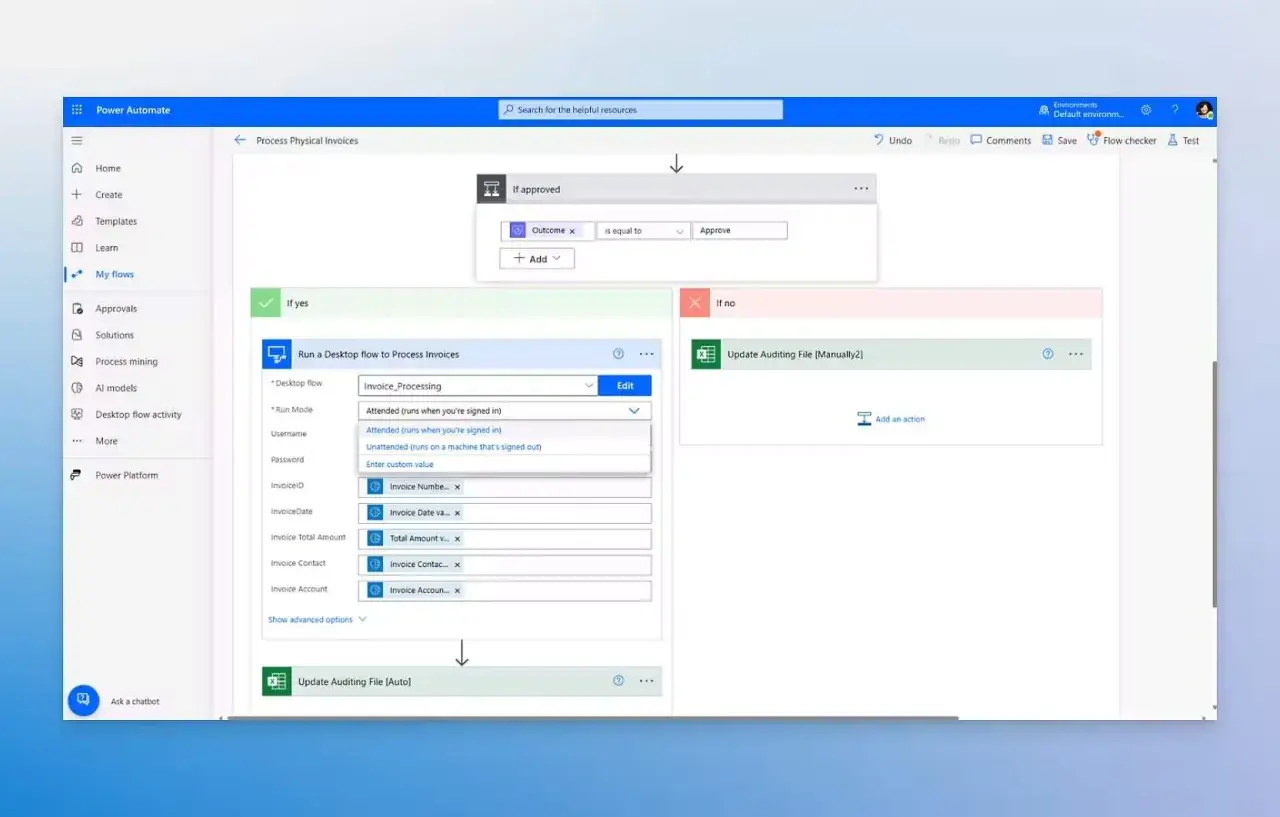
Power Automate Desktop to narzędzie do automatyzacji powtarzalnych czynności na komputerze, ale największą wartość daje dopiero wtedy, gdy stoi za nim dobrze opisany proces. W praktyce pomaga tam, gdzie trzeba przepisywać dane, porządkować pliki, pracować w starszych systemach albo wykonywać te same kroki w tych samych aplikacjach. Poniżej pokazuję, jak patrzeć na to rozwiązanie od strony zarządzania procesami, kiedy naprawdę oszczędza czas i na co uważać, żeby nie stworzyć kruchej automatyzacji.
Najważniejsze rzeczy, które warto wiedzieć od razu
- To narzędzie najlepiej działa w procesach regułowych, powtarzalnych i dobrze opisanych, a nie w zadaniach pełnych improwizacji.
- Desktopowa automatyzacja jest szczególnie przydatna tam, gdzie nie ma API albo trzeba pracować bezpośrednio w oknie aplikacji.
- Najstabilniejsze flow opierają się na elementach interfejsu, a nie na klikaniu w współrzędne ekranu.
- Tryb attended sprawdza się przy pracy z człowiekiem, a unattended przy zadaniach uruchamianych samodzielnie.
- Przed wdrożeniem trzeba nazwać wyjątki, ustalić właściciela procesu i sprawdzić wymagania sprzętowe oraz licencyjne.
- Największym ryzykiem są zmiany w interfejsie, brak standardu procesu i zbyt szeroko zbudowana automatyzacja.
Gdzie taka automatyzacja naprawdę porządkuje procesy
Ja patrzę na to rozwiązanie jak na warstwę wykonawczą, a nie zamiennik analizy procesu. Najpierw trzeba wiedzieć, co dokładnie ma się powtarzać, a dopiero potem oddać to narzędziu. Jeśli proces jest jasny, przewidywalny i nie wymaga ciągłego podejmowania decyzji, desktopowa automatyzacja potrafi odciążyć człowieka szybciej, niż wielu osobom się wydaje.
Najlepiej sprawdza się tam, gdzie dziś ktoś ręcznie wykonuje zestaw identycznych kroków: przepisuje dane z formularza do arkusza, przenosi pliki między folderami, pobiera załączniki z poczty, aktualizuje rejestr, wkleja te same informacje do systemu uczelnianego albo pracuje w starszej aplikacji bez wygodnego API. Dla studenta może to być na przykład porządkowanie materiałów z zajęć, zbieranie danych do jednego pliku albo automatyczne przenoszenie powtarzalnych informacji między kilkoma źródłami.
Procesy, które zwykle dają szybki zwrot
- Zadania wykonywane codziennie lub kilka razy w tygodniu, bo wtedy nawet kilka minut oszczędności robi różnicę.
- Czynności o stałej kolejności kroków, na przykład pobranie, sprawdzenie, przepisanie i zapisanie danych.
- Praca na tych samych aplikacjach i tych samych ekranach, bez dużej liczby wyjątków.
- Operacje na plikach, folderach, Excelu i prostych formularzach, gdzie ręczne klikanie jest tylko stratą czasu.
Przeczytaj również: Prosty sposób na wykres Gaussa w Excelu - praktyczny poradnik z przykładami
Procesy, które lepiej najpierw uprościć
- Procedury, w których co chwilę zmieniają się zasady, układ pól albo kolejność decyzji.
- Zadania zależne od interpretacji człowieka, na przykład ocena niejednoznacznych danych.
- Procesy, które nie mają właściciela i są wykonywane „po swojemu” przez różne osoby.
- Operacje z dużą liczbą wyjątków, które bez uporządkowania tylko zabetonują chaos w formie automatyzacji.
Jeśli mam wskazać jedną regułę, to brzmi ona prosto: najpierw porządkuję proces, dopiero potem go automatyzuję. Z takiego punktu widzenia łatwiej zrozumieć, jak samo narzędzie pracuje na ekranie i dlaczego jedne flow działają stabilnie, a inne rozbijają się po pierwszej zmianie w aplikacji.

Jak działa desktopowa automatyzacja w praktyce
Microsoft rozróżnia tu dwa główne podejścia: automatyzację opartą na API i automatyzację opartą na interfejsie użytkownika. W tej drugiej kategorii chodzi o to, że flow „widzi” aplikację przez elementy UI, okna, przyciski i pola, a nie przez zgadywanie, gdzie coś pojawi się na ekranie. To ważne, bo dobrze zbudowany przepływ jest wtedy dużo odporniejszy niż prosty zestaw kliknięć po współrzędnych.
W praktyce narzędzie potrafi obsłużyć aplikacje webowe, desktopowe, foldery, Excel, a także starsze systemy, w tym terminalowe. Rejestrator pomaga nagrać pierwszy przebieg, ale ja rzadko zostawiam nagranie bez poprawek. Po rejestracji zwykle upraszczam nazwy kroków, porządkuję logikę i dopisuję obsługę błędów, bo wersja „na szybko” zwykle nie nadaje się od razu do regularnej pracy.
| Tryb | Kiedy ma sens | Co warto wiedzieć |
|---|---|---|
| Attended | Gdy człowiek ma nadzorować proces albo w razie potrzeby zareagować | Dobry do zadań z drobnymi decyzjami, testów i pracy przy własnym biurku |
| Unattended | Gdy proces ma działać sam, na przykład po harmonogramie albo po wyzwoleniu z chmury | Uruchomienie odbywa się na maszynie w osobnej sesji zdalnej, bez pracy na konsoli użytkownika |
| Hosted machines | Gdy nie chcesz utrzymywać własnego fizycznego komputera do automatyzacji | Ułatwia budowę, testy i uruchamianie bez stawiania własnej infrastruktury od zera |
Najważniejsza praktyka jest tu dość prosta: jeśli tylko mogę, opieram przepływ na elementach interfejsu, a nie na ślepych współrzędnych. To drobny szczegół, ale właśnie on najczęściej decyduje o tym, czy automatyzacja przetrwa aktualizację aplikacji i zmianę rozdzielczości ekranu. Kiedy już wiadomo, jak narzędzie działa, łatwiej przejść do pytania, jak taki proces dobrze zaprojektować od strony organizacyjnej.
Jak zaplanować proces, żeby nie rozsypał się po tygodniu
W praktyce dobry flow zaczyna się nie od kliknięć, tylko od krótkiej specyfikacji. Ja zwykle zapisuję proces w kilku prostych zdaniach, bo jeśli nie da się go opisać jasno, to później nie da się go też utrzymać. To samo dotyczy zarządzania procesami w ogóle, automatyzacja tylko obnaża to, co już wcześniej było niedopowiedziane.
- Opisz wejście i wyjście procesu jednym zdaniem. Co startuje automatyzację i jaki rezultat ma powstać na końcu?
- Rozbij zadanie na kroki, które można wykonać bez interpretacji. Każdy krok powinien być jednoznaczny.
- Wypisz wyjątki. Brak pliku, błędny format, komunikat systemowy, duplikat danych, brak uprawnień.
- Ustal moment przekazania kontroli człowiekowi. Nie każdy błąd powinien zatrzymywać cały proces.
- Przetestuj na kilku przypadkach, także na danych „brudnych”, a nie tylko na idealnym przykładzie.
Ja traktuję próg sensu dość pragmatycznie. Jeśli zadanie zajmuje zwykle 2-5 minut i wraca kilkanaście albo kilkadziesiąt razy w tygodniu, automatyzacja zaczyna mieć realny sens. To nie jest twarda norma, raczej praktyczny filtr, który pomaga nie przepalać czasu na zbyt małe lub zbyt chaotyczne zadania.
W tej fazie szczególnie ważna jest też dokumentacja. Krótki opis kroków, nazwa właściciela procesu i lista wyjątków robią większą różnicę niż rozbudowane hasła o „optymalizacji”. Po tym etapie naturalnie pojawia się kolejne pytanie: czy w ogóle zawsze warto wybierać wariant desktopowy, skoro część rzeczy da się zrobić w chmurze?
Kiedy lepszy jest desktop flow, a kiedy automatyzacja chmurowa
Tu najłatwiej o pomyłkę. Nie wszystko trzeba robić na pulpicie, a jeśli aplikacja ma dobry interfejs API, to zazwyczaj lepiej od razu sięgnąć po automatyzację chmurową. Desktopowe przepływy są świetne jako most między starym światem a nowymi systemami, zwłaszcza gdy trzeba dotykać aplikacji bez API, programu lokalnego albo starszego systemu, z którym nikt nie chce już budować integracji od zera.
| Sytuacja | Lepszy wybór | Dlaczego |
|---|---|---|
| Dane są w nowoczesnych usługach z konektorami | Automatyzacja chmurowa | Jest zwykle prostsza w utrzymaniu i mniej podatna na zmiany wyglądu aplikacji |
| System nie ma API albo jest zamknięty | Desktopowa automatyzacja | Można pracować bezpośrednio w interfejsie, tak jak robi to użytkownik |
| Proces wymaga kliknięć, wpisywania i odczytu z ekranu | Desktopowa automatyzacja | UI-based RPA jest do tego zaprojektowane |
| Chodzi o prostą wymianę danych między usługami online | Automatyzacja chmurowa | Nie ma sensu udawać użytkownika, jeśli wystarczy przepływ oparty o dane |
| Trzeba obsłużyć lokalne pliki i foldery | Desktopowa automatyzacja | Łatwiej sterować środowiskiem użytkownika niż przebudowywać cały proces |
Ja zwykle stawiam prostą zasadę: jeśli da się to zrobić bez klikania po ekranie, lepiej nie klikać. Każdy ruch oparty na interfejsie to dodatkowe ryzyko, że zmieni się układ okna, przycisk przesunie się o kilka pikseli albo aplikacja pokaże nowy komunikat. Właśnie dlatego warto znać też najczęstsze błędy, bo to one najczęściej psują wdrożenia najszybciej.
Najczęstsze błędy przy wdrażaniu
Najdroższe błędy rzadko są technicznie skomplikowane. Częściej polegają na tym, że ktoś próbuje zautomatyzować bałagan i liczy, że narzędzie samo go uporządkuje. Tak to nie działa. Jeśli proces nie ma właściciela, nie ma standardu i zmienia się zależnie od osoby, to automatyzacja tylko przyspieszy chaos.
- Automatyzowanie przed opisaniem procesu. Bez mapy kroków łatwo zbudować flow, którego nikt nie umie potem utrzymać.
- Oparcie na współrzędnych ekranu. To rozwiązanie kruche, bo układ okna może się zmienić nawet po niewielkiej aktualizacji.
- Brak obsługi wyjątków. Komunikat błędu, wyskakujące okno czy brak pliku potrafią zatrzymać cały przepływ.
- Zbyt duży jeden flow. Lepiej podzielić proces na mniejsze części niż budować monolit trudny do testowania.
- Brak logów i nazw. Po tygodniu nikt nie pamięta, po co był dany krok, jeśli wszystko nazwano „Akcja 1”, „Akcja 2” i tak dalej.
- Ignorowanie zmian w aplikacji. Nowa wersja systemu, inny układ pól albo dodatkowe okno potrafią rozbić nawet dobrze zrobione rozwiązanie.
Ja bardzo często widzę też błąd organizacyjny: brak jednej osoby odpowiedzialnej za automatyzację. Bez właściciela proces szybko staje się „niczyj”, a wtedy nawet drobna awaria czeka na przypadkową reakcję. To prowadzi już prosto do pytania o warunki techniczne, bo nie każde środowisko nadaje się do takiej pracy tak samo dobrze.
Jakie wymagania i ograniczenia trzeba uwzględnić
Przed wdrożeniem warto sprawdzić nie tylko, czy flow działa, ale też gdzie ma działać i na jakim sprzęcie. Microsoft wskazuje, że desktopowa automatyzacja działa na Windows 10 i 11 w edycjach Home, Pro i Enterprise, a także na Windows Server 2016, 2019, 2022 i 2025. Nie działa na architekturze ARM, więc tego ograniczenia nie da się zignorować przy planowaniu środowiska.
| Obszar | Wymaganie lub ograniczenie | Co to znaczy w praktyce |
|---|---|---|
| System operacyjny | Windows 10/11 oraz wybrane wersje Windows Server | To rozwiązanie jest projektowane z myślą o środowisku Windows |
| Architektura | Brak wsparcia dla ARM | Sprzęt ARM nie powinien być planowany jako główna platforma do tej automatyzacji |
| Sprzęt minimum | 1,0 GHz, 2 rdzenie, 1 GB miejsca na dysku, 2 GB RAM | To absolutne minimum, dobre raczej do prostych zastosowań niż komfortowej pracy |
| Sprzęt rekomendowany | 1,6 GHz, 2 rdzenie, 2 GB miejsca na dysku, 4 GB RAM | W praktyce daje wyraźnie lepszy komfort testów i uruchomień |
| Tryb unattended | Potrzeba co najmniej 4 rdzeni | Bez nadzoru nie warto oszczędzać na zapasie mocy obliczeniowej |
Do tego dochodzi jeszcze warstwa organizacyjna. Dla uruchomień z chmury potrzebna jest odpowiednia licencja dla attended albo dodatek unattended, więc to nie jest tylko decyzja techniczna, ale też wdrożeniowa. Jeśli nie chcesz utrzymywać własnej maszyny, hosted machines mogą uprościć start, ale i tak warto myśleć o stabilnym środowisku, wersjach aplikacji i dostępie do danych. Po takiej kontroli wymagań łatwiej przejść do pytania, jak utrzymać automatyzację tak, żeby nie była jednorazowym projektem.
Jak utrzymać automatyzację, żeby rosła razem z procesem
W dłuższym terminie najlepsze rozwiązania są zwykle najprostsze w obsłudze. Ja lubię zaczynać od jednego procesu o niskim ryzyku i wysokiej powtarzalności, a dopiero potem dokładać kolejne kroki. Taki sposób pracy pozwala szybciej wychwycić błędy, zanim rozrosną się w problem całego zespołu.
- Trzymaj jednego właściciela procesu, nawet jeśli korzysta z niego kilka osób.
- Dodaj krótki opis uruchomienia, celu i wyjątków, żeby nowa osoba mogła szybko zrozumieć logikę przepływu.
- Rozdzielaj powtarzalne fragmenty na mniejsze subflow, bo to ułatwia zmianę tylko jednego elementu bez przebudowy całości.
- Regularnie sprawdzaj, czy proces nadal jest wart automatyzacji, bo czasem organizacja zmienia się szybciej niż sam flow.
- Zapisuj błędy i awarie, bo nawet prosty dziennik pozwala zauważyć, które kroki są naprawdę niestabilne.
- Po aktualizacji aplikacji zrób krótki test, zamiast zakładać, że skoro działało wczoraj, to będzie działać zawsze.
Jeśli miałbym zostawić jedną praktyczną zasadę, brzmiałaby tak: automatyzuję tylko to, co potrafię opisać, przetestować i utrzymać bez gaszenia pożarów. Dobrze zaprojektowana desktopowa automatyzacja naprawdę pomaga w zarządzaniu procesami, ale dopiero wtedy, gdy proces jest stabilny, wyjątki są nazwane, a ktoś pilnuje zmian w aplikacjach i w samym środowisku pracy.
