
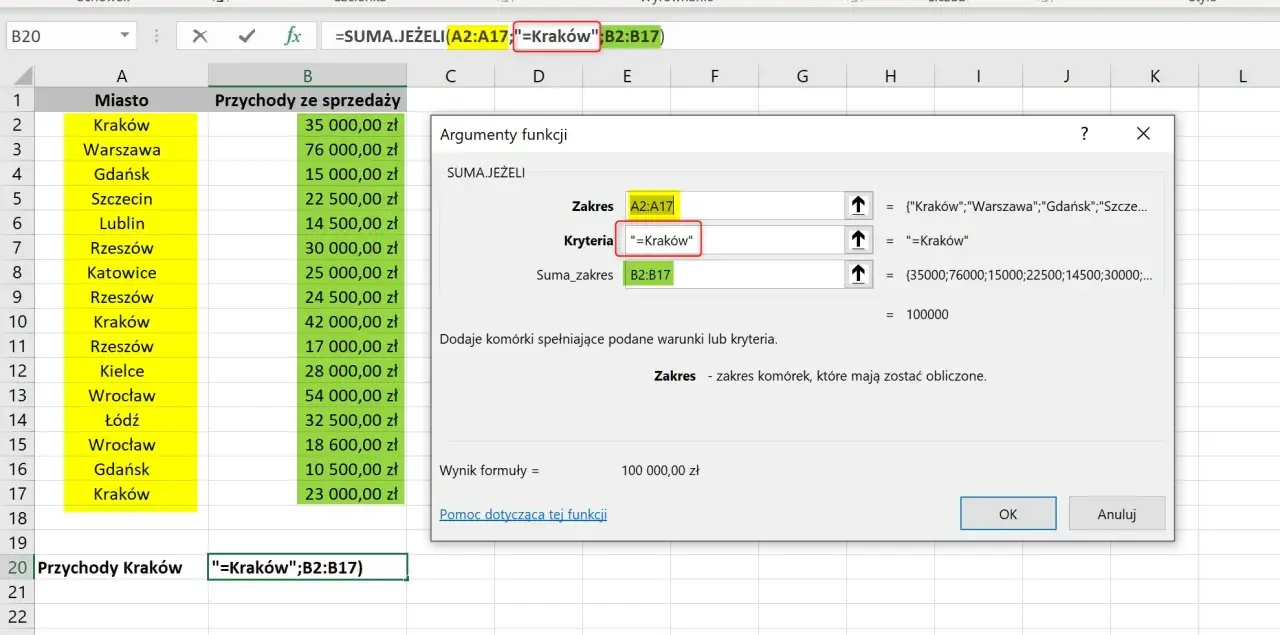
Funkcja SUMA.JEŻELI w Excelu rozwiązuje bardzo praktyczny problem: pozwala dodać tylko te wartości, które spełniają wybrany warunek. Dzięki temu łatwiej policzyć wydatki na podręczniki, godziny nauki z jednego miesiąca albo kwoty przypisane do konkretnej kategorii. Pokażę, jak działa składnia, jak wpisywać warunki tekstowe, liczbowe i daty oraz kiedy lepiej sięgnąć po SUMA.WARUNKÓW.
Najkrótsza droga do poprawnego sumowania warunkowego
- SUMA.JEŻELI sumuje wartości tylko wtedy, gdy wiersz spełnia jedno kryterium.
- W polskim Excelu argumenty oddziela się średnikami, a nie przecinkami.
- Warunek tekstowy zapisujesz w cudzysłowie, a warunek z komórki łączysz przez &.
- Jeśli potrzebujesz kilku warunków naraz, zwykle lepsza będzie SUMA.WARUNKÓW.
- Najczęstsze błędy to różne rozmiary zakresów, tekst zamiast liczby i źle zapisane daty.
Czym jest SUMA.JEŻELI i kiedy naprawdę się przydaje
To nie jest zwykła suma, która liczy wszystko, co stoi w kolumnie. Najpierw Excel sprawdza warunek, a dopiero potem dodaje te komórki, które pasują do reguły. W praktyce działa to jak prosty filtr połączony z liczeniem: wybierasz kategorię, próg liczbowy, datę albo fragment tekstu i dostajesz tylko potrzebny wynik.
Ja najczęściej używam tej funkcji wtedy, gdy dane są już zebrane w tabeli i nie chcę ręcznie przeklikiwać kolejnych pozycji. To świetne rozwiązanie do arkuszy z wydatkami studenckimi, planem nauki, ocenami, listą zakupów albo rozliczeniem projektów. Właśnie dlatego SUMA.JEŻELI bywa pierwszą funkcją, po którą warto sięgnąć, zanim zacznie się budować bardziej złożone formuły.
W dokumentacji Microsoft ta funkcja jest opisana jako sumowanie zakresu spełniającego wskazane kryterium. W praktyce oznacza to jedno: jeśli dobrze ustawisz warunek, Excel zrobi resztę bez dodatkowych działań z Twojej strony. Za chwilę rozbiję to na prostą składnię, żeby nie trzeba było zgadywać.
Jak zbudować formułę bez zgadywania
Najbezpieczniej myśleć o tej funkcji w trzech częściach:
| Argument | Co oznacza | Przykład |
|---|---|---|
zakres |
Komórki, w których Excel szuka spełnionego warunku | A2:A20 |
kryteria |
Warunek, który ma zostać spełniony |
"Matematyka", ">5", "*egzamin*"
|
[zakres_suma] |
Komórki, które Excel ma dodać po spełnieniu warunku | C2:C20 |
W polskiej wersji Excel zapis będzie wyglądał tak: =SUMA.JEŻELI(A2:A20;"Matematyka";C2:C20). Jeśli pominiesz trzeci argument, Excel zsumuje komórki z pierwszego zakresu. To działa, ale w praktyce częściej podaje się osobny zakres_suma, bo wtedy formuła jest czytelniejsza i łatwiej ją przenieść do innego arkusza.
Warto też pamiętać o drobiazgu, który często psuje cały arkusz: w polskim Excelu używa się średników, a nie przecinków. Jeśli przepisujesz formułę z angielskiej instrukcji, trzeba ją zwykle lekko dostosować. Tu właśnie najłatwiej o błąd, dlatego ja zawsze sprawdzam zapis jeszcze przed zatwierdzeniem formuły.

Przykłady, które pokazują funkcję w praktyce
Najwięcej sensu ta funkcja daje wtedy, gdy widać ją w konkretnym arkuszu. Poniżej zebrałem kilka prostych sytuacji, które dobrze pokazują, jak działa sumowanie warunkowe w codziennej pracy ucznia albo studenta.
| Sytuacja | Przykładowa formuła | Co robi |
|---|---|---|
| Wydatki na podręczniki | =SUMA.JEŻELI(A2:A20;"Podręczniki";B2:B20) |
Dodaje tylko kwoty z kolumny B, jeśli w kolumnie A jest kategoria „Podręczniki”. |
| Kwoty większe niż 50 zł | =SUMA.JEŻELI(B2:B20;">50";B2:B20) |
Sumuje tylko te wartości, które przekraczają 50. |
| Wydatki od określonej daty | =SUMA.JEŻELI(C2:C40;">="&DATA(2026;1;1);D2:D40) |
Liczy tylko transakcje zapisane od wskazanego dnia. |
| Pozycje z wybranym słowem | =SUMA.JEŻELI(A2:A30;"*egzamin*";B2:B30) |
Sumuje wiersze, w których tekst zawiera słowo „egzamin”. |
W arkuszach edukacyjnych często lepiej działa jeszcze prostszy wariant, w którym warunek jest wpisany do komórki. Na przykład =SUMA.JEŻELI(A2:A20;F2;B2:B20) pozwala zmieniać kategorię bez edycji całej formuły. To mała rzecz, ale bardzo ułatwia pracę, gdy trzeba szybko analizować różne zestawienia.
Jeśli chcesz, żeby formuła była odporna na kopiowanie w dół, warto od razu przemyśleć blokowanie zakresów. Wtedy łatwiej utrzymać porządek w arkuszu i nie gubić się po kilku kolejnych wierszach. Następny krok to zrozumienie, jak Excel traktuje różne typy warunków, bo tu pojawia się najwięcej nieporozumień.
Warunki tekstowe, liczby i daty nie zachowują się tak samo
W praktyce są trzy najczęstsze typy kryteriów: tekst, liczby i daty. Każdy zapisuje się trochę inaczej, a pomylenie tych reguł zwykle kończy się wynikiem 0 albo błędem.
Tekst
Jeśli warunek jest zwykłym słowem, wpisujesz je w cudzysłowie, na przykład "Matematyka" albo "Podręczniki". Gdy chcesz znaleźć tylko fragment tekstu, przydają się wieloznaczniki: * oznacza dowolny ciąg znaków, a ? pojedynczy znak. Formuła =SUMA.JEŻELI(A2:A30;"*egzamin*";B2:B30) znajdzie więc wszystkie wiersze, w których pojawia się słowo „egzamin”, nawet jeśli jest częścią dłuższego opisu.
Liczby
Przy liczbach warunek zapisuje się jako operator porównania, na przykład ">5", "<=10" albo ">=3". Ważne jest to, że całość nadal musi być ujęta w cudzysłów. Jeśli chcesz odwołać się do wartości wpisanej w komórce, łączysz operator z odwołaniem przez &, na przykład ">="&F2.
Przeczytaj również: Zalety i wady kryptowalut w grach online
Daty
Daty najlepiej zapisywać przez funkcję DATA, a nie ręcznie wpisywać jako tekst. Dzięki temu Excel rozpoznaje je jako prawdziwe daty, a nie zwykłe napisy. Przykład =SUMA.JEŻELI(C2:C40;">="&DATA(2026;1;1);D2:D40) sumuje wszystko od 1 stycznia 2026 roku wzwyż. To szczególnie ważne w arkuszach z harmonogramem nauki, listą wydatków albo rozliczeniem projektu.
Jeżeli warunek jest zapisany niejednoznacznie, Excel zaczyna liczyć po swojemu, a to zwykle oznacza kłopot. Dlatego ja zawsze rozdzielam te trzy typy logiki: tekst, liczby i daty. Dzięki temu formuła jest prostsza do sprawdzenia i łatwiej ją później poprawić. Skoro to już jasne, warto porównać tę funkcję z jej najbliższą alternatywą.
Kiedy przejść na SUMA.WARUNKÓW zamiast kombinować
SUMA.JEŻELI działa dla jednego warunku. Gdy potrzebujesz dwóch, trzech albo większej liczby kryteriów, sensowniejsza staje się SUMA.WARUNKÓW. W praktyce to właśnie ona pozwala jednocześnie sprawdzać np. kategorię, miesiąc i wartość liczbową.
| Funkcja | Kiedy ją wybrać | Największa zaleta | Ograniczenie |
|---|---|---|---|
SUMA |
Gdy chcesz dodać wszystko bez żadnych filtrów | Najprostsza i najszybsza | Nie sprawdza warunków |
SUMA.JEŻELI |
Gdy wystarczy jedno kryterium | Krótka i czytelna składnia | Tylko jeden warunek |
SUMA.WARUNKÓW |
Gdy trzeba połączyć kilka kryteriów naraz | Lepsza kontrola nad złożonym filtrem | Formuła jest dłuższa |
Ja zwykle nie próbuję na siłę upychać kilku warunków w jednej formule, jeśli potem trudno ją odczytać. Gdy potrzebujesz logiki typu „kategoria A albo B”, często wystarczy dodać dwie osobne SUMA.JEŻELI i zsumować wyniki. Przy bardziej złożonych arkuszach lepsza bywa kolumna pomocnicza, bo ułatwia życie nie tylko dziś, ale też przy późniejszej kontroli danych.
To prowadzi prosto do kolejnego problemu: nie tyle do samej składni, ile do błędów, które pojawiają się wtedy, gdy dane są zapisane inaczej, niż wygląda to na ekranie. I właśnie tam użytkownicy tracą najwięcej czasu.
Najczęstsze błędy i szybkie poprawki
Wiele problemów z tą funkcją nie wynika z samej SUMA.JEŻELI, tylko z danych wejściowych. Excel może wyglądać poprawnie, a mimo to zwracać zły wynik, bo w komórce siedzi tekst zamiast liczby, zły separator albo ukryta spacja.
| Objaw | Najczęstsza przyczyna | Co zrobić |
|---|---|---|
#ARG! |
Zły zapis formuły, brak cudzysłowu albo nieprawidłowy separator | Sprawdź średniki, nawiasy i zapis warunku. |
| Wynik to 0 | Wartości są zapisane jako tekst albo warunek nie pasuje dokładnie | Przekonwertuj liczby na liczby i usuń zbędne spacje. |
| Zlicza nie te wiersze, co trzeba |
zakres i zakres_suma mają różny układ |
Sprawdź, czy oba zakresy obejmują tyle samo wierszy i kolumn. |
| Daty nie działają | Data jest wpisana jako tekst, a nie prawdziwa data Excela | Użyj funkcji DATA albo popraw format komórek. |
| Nie da się policzyć po kolorze komórki | Kolor nie jest warunkiem danych, tylko formatowaniem | Dodaj kolumnę z kategorią zamiast opierać logikę na kolorze. |
Warto też pamiętać o limicie długości kryterium. Gdy warunek tekstowy jest bardzo długi, Excel może zachowywać się nieprzewidywalnie, więc lepiej skrócić zapis albo oprzeć logikę na osobnej kolumnie. To brzmi jak detal, ale w większych arkuszach właśnie takie detale decydują o tym, czy plik działa płynnie. Ostatnia sekcja zbiera kilka zasad, które ja sam trzymam w głowie przy codziennej pracy.
Zasady, które ułatwiają życie przy codziennym sumowaniu danych
Najbardziej praktyczne podejście do tej funkcji jest zaskakująco proste: trzymaj dane w stałym układzie, zapisuj warunki jasno i nie komplikuj formuły, jeśli nie ma takiej potrzeby. W arkuszach studenckich i szkolnych to zwykle wystarcza, żeby szybko policzyć wydatki, terminy albo wyniki z wybranego przedmiotu.
- Jeśli formuła ma być kopiowana, używaj odwołań bezwzględnych tam, gdzie to potrzebne.
- Jeśli warunek ma się zmieniać, wpisz go do komórki i odwołuj się do niej w formule.
- Jeśli logika zaczyna się rozrastać, dodaj kolumnę pomocniczą zamiast budować zbyt długą formułę.
- Jeśli dane pochodzą z wielu źródeł, najpierw je ujednolić, a dopiero potem sumuj.
Gdy pilnujesz tych kilku zasad, SUMA.JEŻELI przestaje być „funkcją do nauki”, a staje się po prostu wygodnym narzędziem do pracy z arkuszem. I właśnie o to chodzi: żeby Excel liczył za Ciebie dokładnie to, co trzeba, bez ręcznego sprawdzania każdej komórki.
