
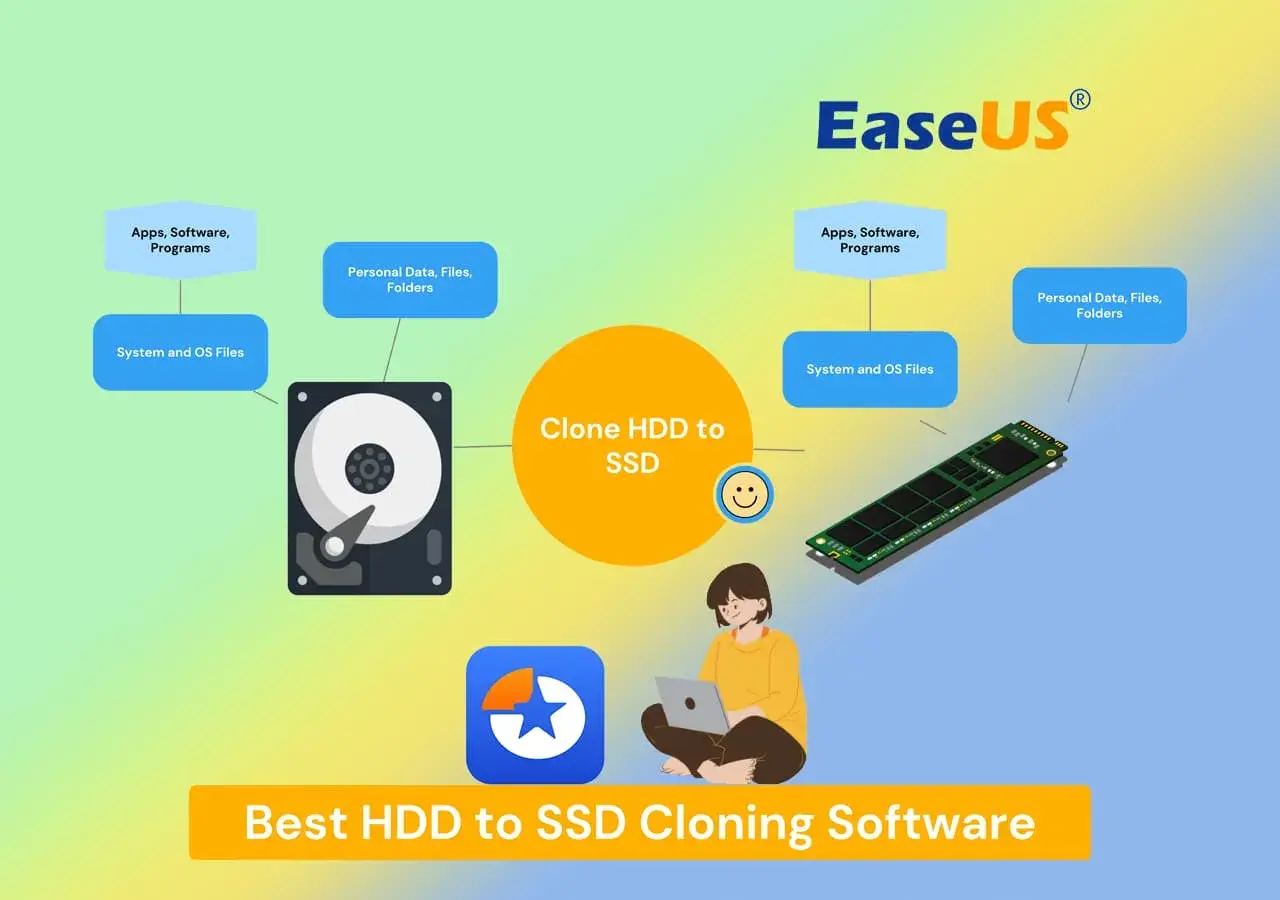
Kopiowanie całego dysku bywa najrozsądniejszym sposobem na przeprowadzkę z HDD na SSD, odtworzenie działającego systemu po awarii albo przygotowanie zapasowego nośnika przed ważnym semestrem. Klonowanie dysku ma sens szczególnie wtedy, gdy chcesz zachować system, programy i ustawienia w jednym, gotowym do uruchomienia pakiecie. W tym tekście pokazuję, czym taka operacja różni się od zwykłej kopii zapasowej, jakie programy warto rozważyć i jak przejść przez cały proces bez typowych błędów.
Najkrótsza droga do bezpiecznego klonu zaczyna się od wyboru właściwego narzędzia
- Klon tworzy uruchamialną kopię 1:1, a obraz dysku jest archiwum do późniejszego odtworzenia.
- Dysk docelowy powinien mieć co najmniej tyle miejsca, ile realnie zajmuje kopiowany system i dane.
- Clonezilla sprawdza się, gdy chcesz darmowego i technicznego rozwiązania uruchamianego z USB.
- Macrium Reflect X i Acronis True Image są wygodniejsze, gdy zależy ci na prostszym kreatorze i pracy z poziomu Windows.
- Największe ryzyko to pomylenie dysku źródłowego z docelowym oraz start bez wcześniejszej kopii ważnych plików.
Czym różni się klon od obrazu dysku
Ja zawsze zaczynam od tego rozróżnienia, bo od niego zależy cały dalszy wybór. Klon to bezpośrednia kopia zawartości jednego dysku na drugi, najczęściej w układzie 1:1, tak aby nowy nośnik dało się od razu uruchomić. Obraz dysku to z kolei plik archiwalny, który przechowuje zawartość partycji lub całego nośnika i dopiero później można go odtworzyć na innym dysku.
W praktyce klon wybiera się wtedy, gdy chcesz szybko przenieść działający system, na przykład z wolnego HDD na SSD w laptopie. Obraz dysku jest lepszy, gdy zależy ci na bezpiecznym archiwum na później, bo łatwiej go przechowywać, kopiować i użyć jako planu awaryjnego. Trzeba też pamiętać, że sam proces klonowania jest destrukcyjny dla dysku docelowego - wszystko, co się na nim znajdzie, może zostać nadpisane.
To rozróżnienie prowadzi prosto do kolejnego pytania: które narzędzie faktycznie poradzi sobie z takim zadaniem i nie zamieni prostej migracji w techniczną walkę z ustawieniami.
Jakie programy warto rozważyć
Na rynku nie brakuje narzędzi do kopiowania nośników, ale w praktyce trzy podejścia pojawiają się najczęściej. Jedne stawiają na prostotę, inne na pełną kontrolę, a jeszcze inne na pracę z bootowalnego nośnika. Ja dobieram program do sytuacji, a nie odwrotnie, bo innego narzędzia potrzebuje ktoś, kto chce raz przenieść system, a innego osoba zarządzająca kilkoma komputerami.
| Program | Najmocniejsza strona | Kiedy ma najwięcej sensu | Na co uważać |
|---|---|---|---|
| Clonezilla | Uruchamianie z USB i pełna kontrola nad kopiowaniem dysk po dysku | Gdy chcesz darmowego, sprawdzonego narzędzia do jednorazowej migracji lub pracy technicznej | Wymaga większej uwagi przy wyborze źródła i celu oraz mniej prowadzi za rękę |
| Macrium Reflect X | Przejrzysty kreator i wygodne zarządzanie partycjami podczas klonowania | Gdy pracujesz na Windows i chcesz prostego przejścia przez cały proces | Trzeba uważnie sprawdzić, jakie opcje rozmiaru partycji wybierasz |
| Acronis True Image | Rozbudowany kreator i tryb automatycznego dopasowania partycji | Gdy zależy ci na możliwie gładkim procesie i nie przeszkadza bardziej rozbudowany pakiet | To rozwiązanie bywa cięższe niż prostsze narzędzia, więc nie zawsze jest najlżejszym wyborem |
Jeżeli mam wybrać najkrócej: Clonezilla polecam wtedy, gdy ważniejsza jest pewność działania i darmowość, a Macrium Reflect X lub Acronis True Image wtedy, gdy liczy się wygoda i mniejsza liczba decyzji po drodze. Warto też pamiętać, że nie każdy program zachowuje się tak samo przy zmianie rozmiaru dysku - jedne kopiują układ bardzo dosłownie, inne pozwalają od razu rozciągnąć partycję systemową na większy nośnik.
Skoro wybór narzędzia mamy już zawężony, czas przygotować sprzęt tak, aby sama operacja przebiegła spokojnie i bez nerwowego cofania kliknięć.
Jak przygotować komputer i nośniki
Najczęstszy błąd początkujących polega na tym, że startują od programu, a nie od porządku na dyskach. Ja robię odwrotnie: najpierw zabezpieczam dane, potem sprawdzam pojemności, a dopiero na końcu uruchamiam kreator. To oszczędza czas i ogranicza ryzyko, że coś pójdzie nie tak na etapie wyboru źródła lub celu.
- Zrób kopię najważniejszych plików, nawet jeśli planujesz pełny klon. Dobrze mieć niezależny backup dokumentów, zdjęć i notatek.
- Sprawdź pojemność dysku docelowego. Najbezpieczniej, gdy jest równy albo większy od kopiowanego nośnika.
- Odłącz zbędne dyski zewnętrzne i pendrive'y. Dzięki temu trudniej pomylić źródło z celem.
- Podłącz laptop do zasilania. Przerwanie procesu przez rozładowaną baterię to jeden z najbardziej irytujących scenariuszy.
- Jeśli system ma szyfrowanie lub nietypowy układ partycji, sprawdź zalecenia producenta programu jeszcze przed startem.
- Przygotuj sposób podłączenia nowego nośnika, na przykład kieszeń USB, adapter albo wolny slot wewnętrzny.
Warto też zwrócić uwagę na tryb startu komputera. UEFI to nowszy sposób uruchamiania systemu, a partycja rozruchowa to fragment dysku, z którego komputer zaczyna ładować Windows lub inny system. Jeśli te elementy nie zgadzają się po klonowaniu, dysk może zostać skopiowany poprawnie, ale komputer i tak nie wystartuje tak, jak oczekujesz. Po takim przygotowaniu można przejść do samej operacji i zrobić to już bez zgadywania.

Jak wygląda bezpieczny proces krok po kroku
Nie ma jednej idealnej ścieżki dla każdego programu, ale rdzeń procesu jest bardzo podobny. W narzędziach typu Clonezilla zwykle startujesz z bootowalnego USB, a w programach działających w Windows najpierw wybierasz źródło i cel, a potem uruchamiasz kreator. Najważniejsze jest to, żeby nie spieszyć się na etapie wyboru dysków.
- Uruchom program z systemu albo z nośnika startowego.
- Wskaż dysk źródłowy, czyli ten, który ma zostać skopiowany.
- Wskaż dysk docelowy, na który trafi nowa kopia.
- Jeśli program pyta o sposób rozmieszczenia partycji, wybierz wariant odpowiedni do rozmiaru nośnika. W części narzędzi można zachować dokładne proporcje, w innych - rozciągnąć partycję systemową na większy dysk.
- Potwierdź, że rozumiesz, iż dysk docelowy zostanie nadpisany.
- Poczekaj do końca operacji i nie przerywaj jej, nawet jeśli pasek postępu wydaje się stać w miejscu.
- Po zakończeniu uruchom komputer z nowego dysku i sprawdź, czy system startuje bez błędów.
Ja po takim klonie zawsze robię jeszcze jeden krótki test: sprawdzam, czy wszystkie ważne foldery są na miejscu i czy system widzi pełną pojemność nowego nośnika. Jeśli kopiowałeś mały dysk na większy, to właśnie na tym etapie najczęściej wychodzi, czy partycje zostały dobrze rozszerzone. Gdy to działa, pozostaje już tylko uważać na pułapki, które potrafią zepsuć nawet dobrze przygotowaną operację.
Najczęstsze błędy, które kończą się problemami
Najbardziej kosztowny błąd to mylenie dysku źródłowego z docelowym. To brzmi banalnie, ale w praktyce wystarczy chwila nieuwagi i zamiast kopii masz nadpisany nośnik, na którym były potrzebne dane. Dlatego ja zawsze sprawdzam nie tylko litery partycji, ale też model i pojemność dysku.
- Brak kopii bezpieczeństwa - klon nie zastępuje backupu, bo jeśli coś pójdzie źle, ryzykujesz utratę obu wersji.
- Zbyt mały dysk docelowy - niektóre programy pozwolą zmieścić system po zmniejszeniu partycji, ale nie każdy układ da się przenieść bez komplikacji.
- Pomijanie testu uruchomienia - dysk może zostać skopiowany poprawnie, a komputer i tak nie wystartuje, jeśli kolejność bootowania jest nieprawidłowa.
- Klonowanie mocno zużytego nośnika - przy bad sektorach proces może się wydłużyć albo zakończyć błędem, więc lepiej najpierw zabezpieczyć najważniejsze pliki.
- Zakładanie, że klon rozwiązuje wszystko - to narzędzie do migracji i szybkiego odtworzenia, a nie pełny system ochrony danych.
W praktyce największą różnicę robi nie sam program, tylko dyscyplina przy wyborze dysków i cierpliwość przy pierwszym starcie po zakończeniu procesu. To prowadzi do ostatniego pytania, które zwykle zadają mi osoby z domowego laptopa: które rozwiązanie jest po prostu najrozsądniejsze w konkretnej sytuacji.
Które rozwiązanie najlepiej pasuje do domowego laptopa
Gdy patrzę na potrzeby ucznia, studenta albo osoby, która po prostu chce przenieść system na szybszy nośnik, wybór sprowadza się najczęściej do trzech scenariuszy. Jeśli zależy ci na darmowym narzędziu i nie przeszkadza ci bardziej techniczna obsługa, Clonezilla daje dużą kontrolę i bardzo solidny rezultat. Jeśli wolisz pracować w oknie programu i przejść przez wszystko spokojniej, wygodniej będzie po stronie Macrium Reflect X. Jeśli chcesz kreatora, który prowadzi cię dalej i mniej wymaga ręcznego dopasowywania, sensownie wypada Acronis True Image.
Ja w takim domowym zastosowaniu patrzę przede wszystkim na dwie rzeczy: czy operacja ma być jednorazowa oraz czy osoba wykonująca klon czuje się pewnie przy wyborze źródła i celu. Przy jednym laptopie i jednym zadaniu nie potrzebujesz rozbudowanego zestawu funkcji, tylko narzędzia, które wykona kopię bez dodatkowego chaosu. Z kolei przy starszym komputerze z wolnym dyskiem często wystarczy jeden dobrze przygotowany klon, żeby sprzęt odzyskał drugie życie.
Co jeszcze sprawdzam po zakończeniu operacji
Po udanym przeniesieniu nie zamykam tematu od razu. Najpierw upewniam się, że system startuje z nowego dysku bez pomocy starego nośnika, potem sprawdzam widoczność całej pojemności i dopiero wtedy uznaję zadanie za zakończone. Jeśli wszystko działa, stary dysk warto jeszcze przez kilka dni zachować jako awaryjny zapas, zwłaszcza gdy na nowym sprzęcie masz ważne notatki, projekty albo pliki do nauki.
To prosty nawyk, ale bardzo praktyczny: daje czas na wychwycenie błędu w rozruchu, złego przypisania partycji albo problemu z rozszerzeniem przestrzeni na większym SSD. Dzięki temu jedna udana migracja nie zamienia się w kolejną naprawę, której można było uniknąć.
