
Najważniejsze rzeczy, które warto wiedzieć od razu
- Defender to nie jeden program, tylko kilka produktów pod wspólną nazwą.
- W Windows 11 podstawą jest Defender Antivirus działający w czasie rzeczywistym.
- Wersja dla osób prywatnych działa także na telefonach i Macach, ale zwykle wymaga subskrypcji Microsoft 365 Personal lub Family.
- Dla ucznia i studenta najważniejsze są aktualizacje, skanowanie pobranych plików i brak konfliktu z drugim antywirusem.
- Żaden pakiet ochrony nie zastąpi kopii zapasowej i ostrożności przy linkach z maila czy komunikatora.
Czym jest Microsoft Defender i co faktycznie robi
Jak podaje Microsoft, w Windows 11 pakiet Windows Security łączy Defender Antivirus, zaporę sieciową i dodatkowe mechanizmy kontroli aplikacji, żeby zapewnić ochronę w czasie rzeczywistym. To ważne, bo w codziennym użyciu nie chodzi tylko o skanowanie plików, ale też o reagowanie na zachowanie programu, podejrzane linki i próby wejścia na fałszywe strony.Ja patrzę na to tak: dla większości osób to ma być cicha warstwa bezpieczeństwa, która nie wymaga stałego doglądania. Jeśli komputer służy do nauki, logowania do platform edukacyjnych, banku i pracy z dokumentami, właśnie taka ochrona ma największy sens. Właśnie dlatego przed wyborem trzeba najpierw wiedzieć, którą wersję masz na ekranie, a nie tylko kojarzyć nazwę z antywirusem w Windowsie.
W praktyce Defender najczęściej pomaga w trzech sytuacjach: gdy pobierasz plik z internetu, gdy otwierasz załącznik z maila i gdy trafiasz na stronę, która wygląda jak logowanie do znanego serwisu, ale nim nie jest. To prowadzi do prostego pytania: który wariant tej ochrony w ogóle dotyczy twojego sprzętu?
Który wariant ma sens w domu, szkole i pracy
Tu najłatwiej o nieporozumienie, bo pod jedną nazwą kryje się kilka różnych produktów. Jeśli korzystasz z jednego laptopa do nauki, zwykle interesuje cię podstawowa ochrona w Windows albo wersja dla osób prywatnych. Jeśli natomiast mówimy o firmie, uczelni lub administrowaniu większą liczbą urządzeń, wchodzą już zupełnie inne narzędzia.
| Wersja | Dla kogo | Co daje | Kiedy nie wystarczy |
|---|---|---|---|
| Defender Antivirus w Windows | Każdy komputer z Windows 10 lub 11 | Ochronę w czasie rzeczywistym, skanowanie plików i podstawową obronę przed malware | Nie rozwiązuje problemów z hasłami, phishingiem ani błędami użytkownika |
| Wersja dla osób prywatnych | Dom, telefon, Mac | Ochronę web, powiadomienia bezpieczeństwa i monitorowanie zagrożeń związanych z tożsamością | Wymaga subskrypcji Microsoft 365 Personal lub Family |
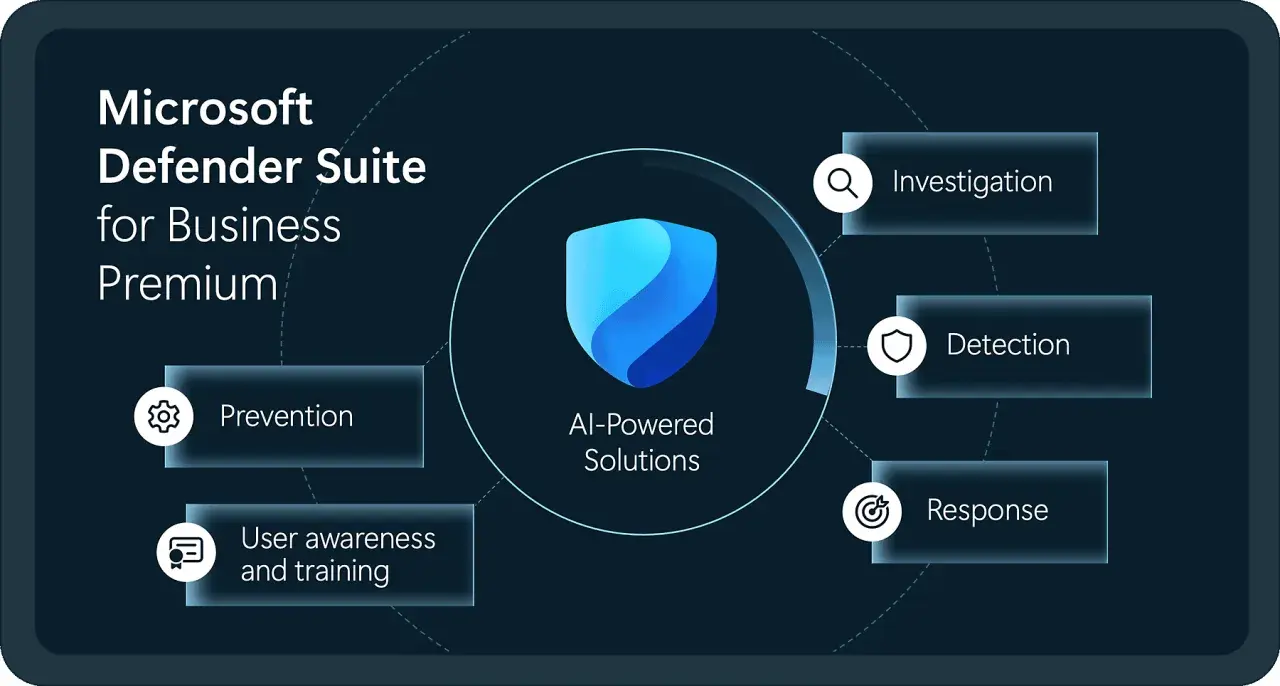
| Wariant biznesowy | Szkoły, firmy i zespoły IT | Wykrywanie, badanie i reagowanie na incydenty w wielu urządzeniach | Jest zbyt rozbudowany do zwykłego komputera domowego |
| Defender dla Office 365 | Poczta i współpraca online w organizacji | Ochronę maili, załączników i usług współdzielenia plików | Ma sens głównie tam, gdzie działa infrastruktura Microsoft 365 |
Jeśli jesteś uczniem albo studentem, najczęściej wystarczy pierwsza lub druga pozycja z tabeli. Reszta zaczyna mieć sens dopiero wtedy, gdy ktoś zarządza większą liczbą urządzeń albo chroni pocztę i dane całej organizacji. Gdy już to wiesz, sens ma dopiero sprawdzenie, czy ochrona faktycznie działa.

Jak uruchomić ochronę i sprawdzić, czy działa
Najczęstszy błąd jest banalny: ktoś zakłada, że skoro program jest w systemie, to wszystko jest już gotowe. W praktyce warto raz wejść w ustawienia i upewnić się, że ochrona działa, definicje są aktualne, a historia wykryć nie pokazuje żadnych starych problemów.
- Otwórz aplikację Windows Security i sprawdź sekcję dotyczącą ochrony przed wirusami i zagrożeniami.
- Upewnij się, że ochrona w czasie rzeczywistym jest włączona.
- Sprawdź aktualizacje zabezpieczeń, żeby baza wykryć nie była przestarzała.
- Uruchom szybkie skanowanie po pobraniu nowego programu, archiwum lub pliku z pendrive’a.
- Przejrzyj historię ochrony, jeśli system coś zablokował albo pokazał ostrzeżenie.
Jeśli korzystasz z wersji na telefonie albo Macu, podejdź do tego podobnie: sprawdź stan ochrony, włącz powiadomienia i nie ignoruj komunikatów o zagrożeniach. Samo zalogowanie się do aplikacji nic nie daje, jeśli potem wszystko jest wyłączone lub nieaktualne. To właśnie zwykle odróżnia poprawnie ustawiony system od takiego, który tylko wygląda bezpiecznie.
Warto też pamiętać, że jeśli na komputerze działa inny aktywny antywirus, Windows może ograniczyć część funkcji lub przejść w tryb pasywny. Dwa programy ochronne naraz rzadko dają podwójne bezpieczeństwo, a częściej tylko więcej komunikatów i zamieszania. To prowadzi do ważniejszego pytania: co ten pakiet potrafi, a czego nie zrobi za ciebie?
Co wykrywa dobrze, a gdzie nie zastąpi zdrowego rozsądku
Najlepiej radzi sobie z typowym zagrożeniem, które użytkownik pobiera sam: zainfekowanym instalatorem, podejrzanym archiwum, częścią ataków ransomware, złośliwymi linkami i załącznikami, które próbują obejść uwagę przez pośpiech. To bardzo dużo, bo właśnie w takich sytuacjach dochodzi do większości codziennych problemów.
- wyłapuje klasyczne malware i trojany,
- ostrzega przed podejrzanymi stronami logowania,
- pomaga przy blokowaniu niebezpiecznych plików,
- monitoruje zdarzenia, które wyglądają jak atak po kliknięciu w link lub załącznik.
Ma jednak jasne ograniczenia. Nie ochroni cię przed wpisaniem hasła na fałszywej stronie, nie cofnie skutków użycia tego samego hasła w kilku serwisach i nie naprawi decyzji o instalacji pirackiego programu z przypadkowego forum. Jeśli użytkownik sam wyłącza ostrzeżenia, akceptuje dziwne komunikaty albo ignoruje aktualizacje systemu, żaden antywirus nie zbuduje bezpieczeństwa za niego.
- nie zastępuje kopii zapasowej,
- nie eliminuje ryzyka związanego z phishingiem,
- nie rozwiązuje problemu słabych haseł,
- nie pomaga, jeśli system jest stale przestarzały.
Najuczciwsze podejście jest proste: Defender zmniejsza ryzyko, ale nie zastępuje rozsądku. Dla ucznia i studenta najwięcej daje nie sama instalacja, lecz zestaw drobnych nawyków, które nie przeszkadzają w nauce i działają codziennie.
Jak ustawić ochronę pod naukę i codzienne korzystanie z komputera
Na uczelni albo w szkole komputer dostaje zwykle trzy rzeczy naraz: dużo plików, dużo pośpiechu i dużo logowań do różnych usług. W takiej sytuacji najlepsza jest ochrona, która nie przeszkadza, ale reaguje wtedy, kiedy trzeba.
Gdy pobierasz materiały z uczelni
Najpierw skanuj pliki z maila, dysku USB i komunikatorów. Jeśli instalator nie pochodzi z oficjalnego źródła, nie zakładaj, że sama nazwa pliku mówi prawdę. W praktyce najwięcej szkód robią fałszywe archiwa, podmienione instalatory i dodatki do PDF-ów, które obiecują „ułatwienie”, a przynoszą bałagan.
Gdy pracujesz poza domem
Publiczne Wi-Fi nie jest problemem samo w sobie, ale podnosi koszt błędu. Zostaw blokadę ekranu, nie zapisuj haseł w przypadkowych przeglądarkach i nie ignoruj ostrzeżeń o certyfikacie strony. Ochrona pomoże, lecz nie zatrzyma złych decyzji po twojej stronie.
Przeczytaj również: Jak w Excelu policzyć ile razy występuje dana wartość w prosty sposób
Gdy trzymasz ważne pliki
Prace zaliczeniowe, notatki i materiały do obrony zapisuj w co najmniej dwóch miejscach: lokalnie i w chmurze albo na dysku zewnętrznym. Jeśli cokolwiek pójdzie nie tak, odzyskujesz czas, a nie tylko dane. To jeden z tych nawyków, które wydają się nudne, dopóki nie ratują semestru.
Jeśli komputer służy też rodzeństwu albo domownikom, ustaw oddzielne konta. To prosty sposób na ograniczenie przypadkowych instalacji i bałaganu, który często działa lepiej niż kolejne skanowanie. Gdy takie podstawy są opanowane, program zaczyna pracować w tle tak, jak powinien.
Co ustawić dziś, żeby Defender pracował za ciebie
- zostaw włączone automatyczne aktualizacje systemu i zabezpieczeń,
- sprawdzaj ochronę po instalacji nowego programu albo po podłączeniu pendrive’a,
- usuń drugi antywirus, jeśli nie masz konkretnego powodu, by trzymać go równolegle,
- rób kopię ważnych plików przynajmniej raz w tygodniu, a przy większych projektach częściej,
- traktuj ostrzeżenia o phishingu i nieznanych plikach jako sygnał do zatrzymania się, a nie do szybkiego klikania dalej.
Jeśli zrobisz tylko te rzeczy, bezpieczeństwo komputera zrobi się zauważalnie spokojniejsze i mniej męczące na co dzień. Dla mnie to najrozsądniejszy sposób korzystania z ochrony: bez przesady, ale też bez złudzeń, że sam program załatwi wszystko.
