
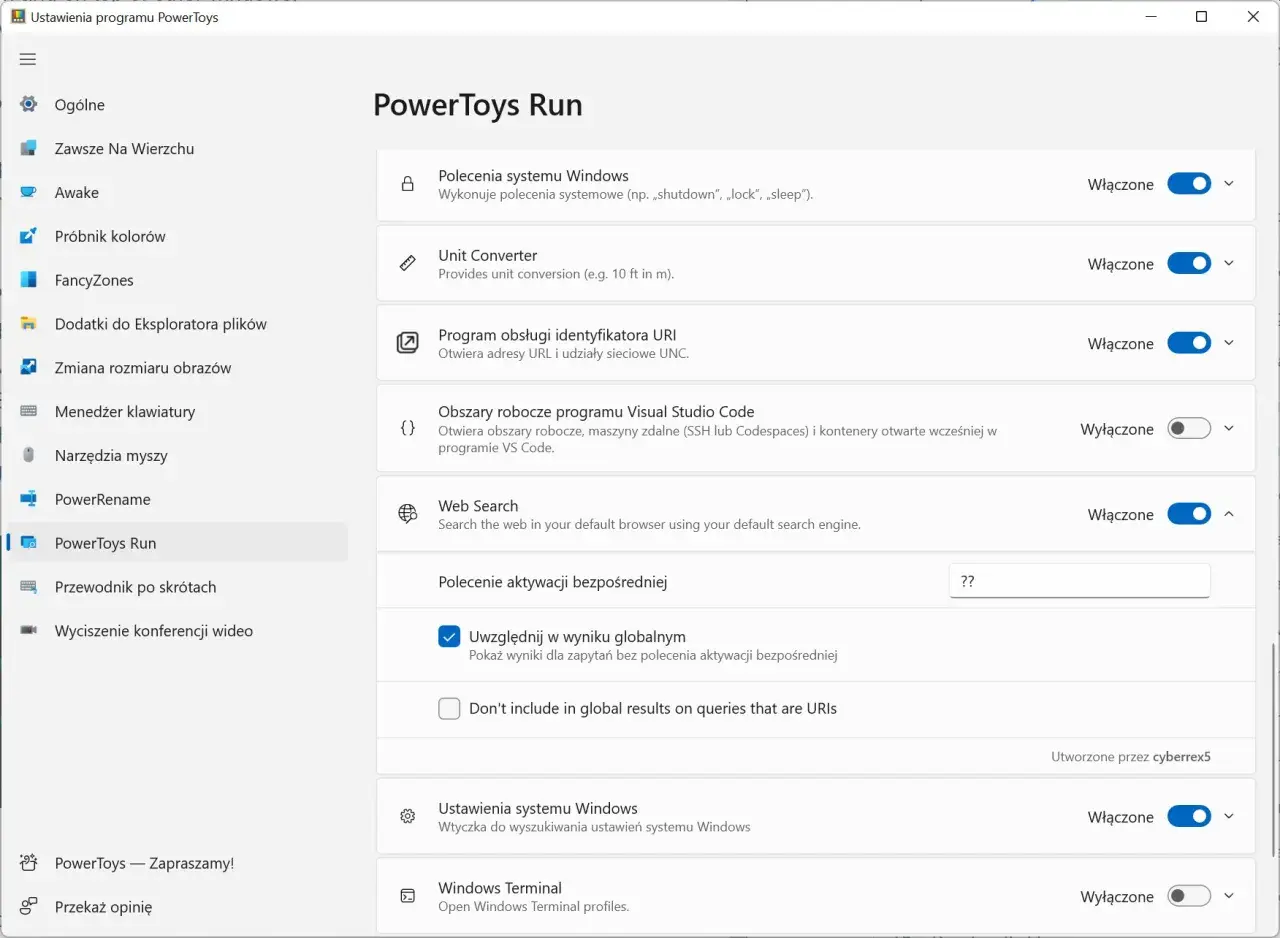
PowerToys to jeden z tych dodatków do Windows, które po kilku dniach zaczynają wydawać się oczywiste. Daje skróty, porządek w oknach, szybsze zmienianie nazw plików, OCR z ekranu i kilka innych usprawnień, które realnie skracają codzienną pracę. Dla ucznia albo studenta jest to szczególnie przydatne, bo pomaga ogarnąć notatki, PDF-y, zrzuty ekranu i foldery z materiałami bez ręcznego klikania.
Według Microsoft ten darmowy, otwartoźródłowy pakiet obejmuje dziś ponad 25 narzędzi, ale ja patrzę na niego nie przez liczbę funkcji, tylko przez to, czy potrafi oszczędzić czas tam, gdzie zwykle ucieka on na drobnych powtórkach. I właśnie o tym jest ten tekst: co ten zestaw robi, które moduły warto włączyć na start i jak ustawić go tak, żeby pomagał, a nie przeszkadzał.
Najkrócej to zestaw narzędzi, który skraca powtarzalne zadania w Windows
- Działa na Windows 11 oraz Windows 10 w wersji 2004 lub nowszej.
- Najbardziej praktyczne moduły to FancyZones, PowerToys Run, Text Extractor, PowerRename, Keyboard Manager i Awake.
- Po instalacji nie musisz włączać wszystkiego naraz, lepiej uruchomić tylko te elementy, które naprawdę zmieniają twój workflow.
- Dla uczniów i studentów największą różnicę robią układ okien, OCR z ekranu i hurtowe porządkowanie plików.
- Niektóre funkcje działają tylko wtedy, gdy PowerToys jest uruchomiony w tle.
Czym właściwie jest PowerToys i po co go instalować
PowerToys to darmowy, otwartoźródłowy zestaw narzędzi od Microsoftu, który rozbudowuje Windows o funkcje przydatne w codziennej pracy. Nie chodzi tu o jedną dużą aplikację, tylko o pakiet małych usprawnień, z których każde rozwiązuje konkretny problem: układ okien, skróty klawiaturowe, wyszukiwanie aplikacji, OCR, masową zmianę nazw plików i podobne rzeczy.
Ja traktuję ten pakiet jak skrzynkę z precyzyjnymi narzędziami, a nie jak „ulepszacz systemu” dla samej idei ulepszania. Jeśli często pracujesz na kilku oknach naraz, masz dużo materiałów z zajęć albo chcesz po prostu szybciej poruszać się po Windowsie, te dodatki robią różnicę. Jeśli korzystasz z komputera bardzo lekko, być może wystarczy ci tylko jeden lub dwa moduły.
Najważniejsze jest to, że PowerToys nie próbuje zmieniać sposobu pracy całego systemu. On raczej usuwa drobne tarcie, czyli te wszystkie małe czynności, które po kilku powtórkach dziennie zaczynają męczyć bardziej, niż się wydaje. Z takiego podejścia najlepiej korzysta się stopniowo, a nie „na raz”.
Najpierw warto zobaczyć, które narzędzia faktycznie robią największą różnicę w praktyce.

Narzędzia, które naprawdę robią różnicę na co dzień
Jeśli nie chcesz poznawać całego pakietu od razu, zacząłbym od kilku modułów, które najszybciej przekładają się na wygodę. W poniższej tabeli zebrałem te, które moim zdaniem są najwartościowsze z perspektywy codziennej pracy i nauki.
| Narzędzie | Co robi | Kiedy naprawdę pomaga |
|---|---|---|
| FancyZones | Tworzy własne układy i strefy dla okien | Gdy pracujesz na PDF-ie, notatkach i przeglądarce jednocześnie |
| PowerToys Run | Szybko uruchamia aplikacje, pliki, kalkulator i komendy | Gdy chcesz mniej klikać i więcej robić z klawiatury |
| Command Palette | Centralny panel do komend, aplikacji i narzędzi | Gdy lubisz bardziej rozbudowany, nowoczesny launcher |
| Text Extractor | Wyciąga tekst z obrazu, slajdu albo zrzutu ekranu | Gdy musisz szybko przepisać treść z materiałów wizualnych |
| PowerRename | Hurtowo zmienia nazwy plików z podglądem i obsługą regex | Gdy porządkujesz foldery z zajęć, zdjęcia lub projekty |
| Keyboard Manager | Przypisuje inne klawisze, skróty i sekwencje tekstu | Gdy chcesz dostosować klawiaturę do własnych nawyków |
| Advanced Paste | Wkleja jako zwykły tekst, Markdown, JSON albo plik | Gdy ciągle walczysz z formatowaniem po wklejeniu |
| Awake | Utrzymuje komputer aktywny bez zmiany ustawień zasilania | Podczas długiego pobierania, prezentacji albo eksportu |
| File Locksmith | Pokazuje, który proces blokuje dany plik | Gdy system nie pozwala przenieść albo usunąć pliku |
Jeśli miałbym ograniczyć się do czterech modułów na start, wybrałbym FancyZones, PowerToys Run, Text Extractor i PowerRename. To one najszybciej zmieniają codzienną pracę z Windowsa w coś mniej chaotycznego.
Skoro wiesz już, co warto włączyć, czas przejść do instalacji i ustawienia pakietu tak, żeby nie wprowadzić sobie bałaganu na starcie.
Jak go zainstalować i ustawić bez chaosu
Oficjalnie pakiet działa na Windows 11 oraz Windows 10 w wersji 2004 lub nowszej, wymaga też systemu 64-bitowego w architekturze x64 albo ARM64. Microsoft podaje również, że podczas instalacji doładowywany jest Microsoft Edge WebView2 Runtime, więc w praktyce nie trzeba tego szukać osobno.
| Wymaganie | Co to oznacza w praktyce |
|---|---|
| System | Windows 11 albo Windows 10 w wersji 2004 lub nowszej |
| Procesor | x64 albo ARM64 |
| Dodatkowy komponent | Microsoft Edge WebView2 Runtime instalowany w trakcie setupu |
Instalacja jest prosta, bo pakiet można pobrać jako instalator, z Microsoft Store albo przez menedżery pakietów. Dla mnie najwygodniejsze są Microsoft Store i oficjalny instalator z GitHuba; jeśli zarządzasz komputerem z terminala, działa też winget install --id Microsoft.PowerToys --source winget.
| Metoda | Kiedy wybrać |
|---|---|
| Microsoft Store | Gdy chcesz po prostu zainstalować i korzystać bez dodatkowej konfiguracji |
| Oficjalny instalator | Gdy wolisz ręcznie kontrolować pobieranie i wersję |
| WinGet | Gdy instalujesz aplikacje z terminala i lubisz powtarzalność |
- Po pierwszym uruchomieniu wejdź w widok Home i włącz tylko moduły, których naprawdę potrzebujesz.
- Sprawdź skróty klawiaturowe, zanim zaczniesz używać ich w pracy na co dzień.
- Jeśli korzystasz z remapowania klawiszy, pamiętaj, że Keyboard Manager musi działać w tle.
- Autostart włącz dopiero wtedy, gdy pakiet staje się częścią twojej codziennej rutyny.
Na tym etapie nie warto uruchamiać wszystkiego. Lepszy efekt daje kilka dobrze dobranych narzędzi niż pełny panel opcji, którego i tak nie będziesz używać.
Kiedy podstawy są ustawione, można przejść do praktyki i zobaczyć, jak ten pakiet pomaga w nauce, notatkach i porządkowaniu materiałów.
Jak używać go do nauki, notatek i porządkowania plików
Największy sens tego pakietu widzę wtedy, gdy pracuję na materiałach z kilku źródeł naraz. Windows sam z siebie pozwala zrobić sporo, ale PowerToys domyka te miejsca, w których zwykle traci się po 10 lub 20 sekund kilka razy dziennie, a to szybko składa się na realny czas.
Praca z dwoma lub trzema oknami. FancyZones pozwala układać ekran w stałe strefy, więc przeglądarka, PDF i notatnik mogą mieć zawsze to samo miejsce. To szczególnie wygodne przy nauce z prezentacji albo podczas pisania pracy, bo nie muszę co chwilę ręcznie dopasowywać okien.
Wyciąganie tekstu z obrazu. Text Extractor przydaje się, gdy slajd, skan albo zrzut ekranu zawiera tekst, który trzeba szybko wkleić do notatek. Skrót Win+Shift+T uruchamia OCR, ale i tak zawsze robię krótki przegląd wyniku, bo rozpoznawanie znaków nie jest idealne.
Porządkowanie plików po zajęciach. PowerRename świetnie działa na paczkach zdjęć, PDF-ów i materiałów z wykładów. Zamiast ręcznie zmieniać IMG_1234.jpg, IMG_1235.jpg i IMG_1236.jpg, mogę hurtowo nadać im sensowne nazwy, dodać numerację albo użyć reguły regex, jeśli mam bardziej złożony wzór.
Wklejanie bez zbędnego formatowania. Advanced Paste pomaga, kiedy kopiuję treść z internetu albo z PDF-a i nie chcę przenosić dziwnych stylów, kolorów czy ukrytych znaczników. Wersja do plain text, Markdown albo JSON jest dużo wygodniejsza niż ręczne czyszczenie tekstu po wklejeniu.
Długie pobieranie i prezentacje. Awake utrzymuje komputer aktywny bez grzebania w ustawieniach zasilania. To drobiazg, ale jeśli masz długi eksport, pobieranie materiałów albo wystąpienie na uczelni, oszczędza nerwy.
Na tym etapie widać już, że ten pakiet nie jest zbiorem przypadkowych gadżetów, tylko zestawem skrótów do bardzo konkretnych zadań. Z drugiej strony trzeba też wiedzieć, gdzie kończy się wygoda, a zaczyna niepotrzebna komplikacja.
Gdzie warto uważać i kiedy ten pakiet nie jest dla każdego
Największy błąd widzę wtedy, gdy ktoś instaluje wszystko i od razu zaczyna mapować pół klawiatury. To zwykle kończy się tym, że po dwóch dniach nie pamięta, co właściwie zmienił, albo wchodzi w konflikt z systemowymi skrótami.
| Sytuacja | Na co uważać | Co robię zamiast tego |
|---|---|---|
| Za dużo skrótów naraz | Łatwo o konflikty z Windows i aplikacjami | Włączam jeden moduł, testuję go kilka dni, dopiero potem dokładam kolejny |
| Remapowanie klawiszy | Keyboard Manager działa tylko wtedy, gdy PowerToys pracuje w tle | Zostawiam autostart i nie ruszam skrótów systemowych bez potrzeby |
| OCR z ekranu | Text Extractor nie zawsze rozpozna wszystko idealnie | Traktuję wynik jako szkic i robię szybkie sprawdzenie |
| Wklejanie i formatowanie | Advanced Paste jest wygodne, ale daje więcej opcji niż potrzebuje każdy | Używam go dopiero wtedy, gdy naprawdę walczę z formatem albo format wyjściowy ma znaczenie |
| Rzadkie użycie Windowsa | Pakiet może być po prostu zbyt rozbudowany | Jeśli korzystasz z komputera okazjonalnie, wystarczą 1 lub 2 moduły zamiast całego zestawu |
Uwaga. Nie próbowałbym od razu podmieniać skrótów systemowych, takich jak Win+L albo Ctrl+Alt+Del, bo część z nich jest zarezerwowana przez Windows i po prostu nie zadziała.
W praktyce najlepiej działa podejście minimalistyczne: mniej włączonych funkcji, ale każda ma własny sens. Dzięki temu PowerToys nie zamienia się w ciężki panel ustawień, tylko w narzędzie, które po prostu znika w tle i pomaga wtedy, kiedy trzeba.
Trzy ustawienia, od których sam zacząłbym w 2026 roku
- Włącz FancyZones i ustaw jeden prosty układ okien do nauki, na przykład przeglądarka po lewej, notatki po prawej.
- Dodaj PowerToys Run oraz Text Extractor, bo to dwa skróty, które najszybciej przyspieszają codzienne działanie.
- Dopiero potem dołóż PowerRename, gdy pojawi się realna potrzeba porządkowania plików z wykładów, zdjęć lub projektów.
- Jeśli lubisz własne skróty, sprawdź Keyboard Manager, ale zacznij od jednej zmiany, nie od całej klawiatury.
Tak używany pakiet daje dokładnie to, czego od niego oczekuję: mniej klikania, mniej chaosu i więcej kontroli nad Windowsem. Resztę modułów warto odkrywać dopiero wtedy, gdy pojawi się konkretny problem, który faktycznie chcesz rozwiązać.
