
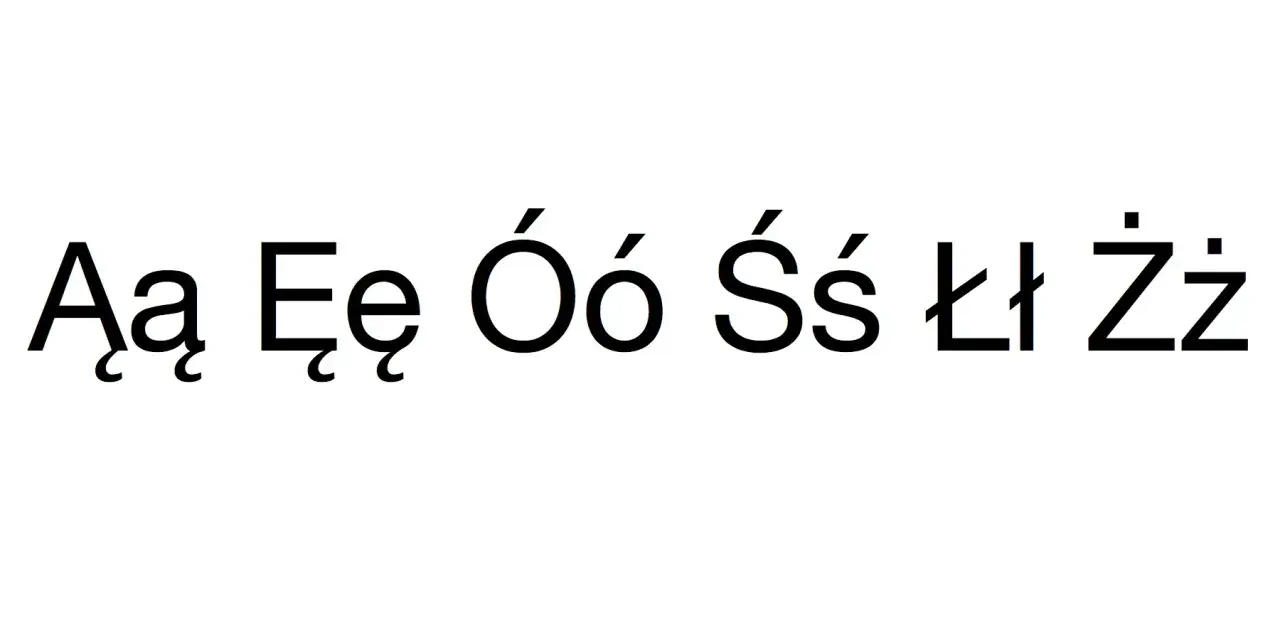
W Windows da się pisać po polsku szybko i bez kombinowania, o ile od początku wybierzesz właściwy układ i poznasz kilka skrótów. Ten poradnik pokazuje, jak pisać polskie znaki na klawiaturze w Windows, jak ustawić układ, jak wpisywać ą, ć, ę, ł, ń, ó, ś, ź i ż oraz co robić, gdy system nagle przełącza się na zły język. To praktyczny tekst dla ucznia i studenta, który chce po prostu pisać sprawnie w notatkach, pracach i mailach.
Najkrótsza droga do polskich liter w Windows
- Najwygodniejszy dla większości osób jest układ Polski programisty, bo pozwala pisać po polsku i po angielsku bez ciągłego przestawiania klawiatury.
- Polskie litery wpisuje się przez AltGr + litera, a wielkie litery przez Shift + AltGr + litera.
-
W Windows najłatwiej przełączysz język skrótem
Win + Spacja, a nowy układ dodasz w Ustawieniach. - Jeśli znak nie działa, winny bywa zwykle zły układ albo pomyłka między lewym Alt a AltGr.
- Przy pojedynczym znaku awaryjnie pomoże Mapa znaków lub kopiowanie, ale to słabsze rozwiązanie na co dzień.
Najwygodniejszy jest układ polski programisty
Ja zawsze zaczynam od układu, bo to on decyduje, czy pisanie po polsku jest płynne, czy zamienia się w ciągłe poprawianie liter. W praktyce najwygodniejszy jest układ Polski programisty: przy pisaniu po angielsku zachowuje się jak zwykła klawiatura, a polskie litery wyciąga się dodatkowym klawiszem. Co ważne, nadruk na klawiszach nie musi być polski, bo Windows reaguje na ustawienie systemowe, a nie na to, co jest wydrukowane na plastikowych klawiszach.
| Układ | Jak działa | Kiedy ma sens |
|---|---|---|
| Polski programisty | Polskie litery wpisujesz przez AltGr + litera | Najlepszy wybór dla uczniów, studentów i osób, które często piszą także po angielsku |
| Polski (214) | Starszy, bardziej tradycyjny układ | Głównie dla osób, które już się do niego przyzwyczaiły |
Jeśli nie masz mocnego przyzwyczajenia do starszego układu, zwykle nie ma powodu, by z nim walczyć. Gdy wybierzesz właściwy wariant, warto dodać go w systemie raz i mieć z głowy całą resztę.
Jak dodać polski układ w Windows

W nowszych wersjach Windows nazwy poszczególnych ekranów mogą się minimalnie różnić, ale logika ustawiania klawiatury pozostaje taka sama. Najważniejsze jest to, by dodać właściwy język i zostawić aktywny układ, którego naprawdę używasz.
- Otwórz Ustawienia, a potem przejdź do Czas i język oraz Język i region.
- Wybierz swój język, na przykład Polski, i wejdź w Opcje językowe.
- W sekcji Klawiatury dodaj układ Polski programisty.
- Jeśli widzisz kilka układów, usuń te, których nie potrzebujesz, albo ustaw polski jako domyślny.
Po zapisaniu zmian otwórz Notatnik i wpisz kilka zdań testowych. To prosty sposób, żeby od razu sprawdzić, czy system przyjął ustawienia i czy nie masz przypadkiem aktywnego innego języka. Kiedy układ już działa, pozostaje opanować same skróty.
Najważniejsze skróty do polskich liter
Na układzie Polski programisty sprawa jest bardzo prosta: AltGr to prawy Alt, który uruchamia polskie znaki. Dzięki temu nie trzeba pamiętać żadnych kodów numerycznych ani szukać znaków w menu.
| Litera | Skrót | Wielka litera |
|---|---|---|
| ą | AltGr + A |
Shift + AltGr + A |
| ć | AltGr + C |
Shift + AltGr + C |
| ę | AltGr + E |
Shift + AltGr + E |
| ł | AltGr + L |
Shift + AltGr + L |
| ń | AltGr + N |
Shift + AltGr + N |
| ó | AltGr + O |
Shift + AltGr + O |
| ś | AltGr + S |
Shift + AltGr + S |
| ź | AltGr + X |
Shift + AltGr + X |
| ż | AltGr + Z |
Shift + AltGr + Z |
Wielkie litery wpisujesz przez dodanie Shift do tej samej kombinacji, więc nie ma tu żadnej drugiej warstwy tajemnic. Na części klawiatur AltGr bywa po prostu opisany jako prawy Alt, a na niektórych laptopach działa też para Ctrl + Alt, choć w praktyce prawy Alt jest bezpieczniejszy, bo mniej koliduje ze skrótami programów.
Jeśli te skróty wciąż nie działają, problem zwykle nie leży w samych literach, tylko w tym, co Windows aktualnie uznaje za aktywny układ.
Dlaczego znak czasem się nie wpisuje
Z mojego doświadczenia najwięcej kłopotów nie wynika z braku wiedzy, tylko z przypadkowego przełączenia układu albo z użycia nie tego klawisza, co trzeba. Gdy na ekranie pojawia się inny znak niż oczekiwany, warto przejść przez kilka prostych kontroli zamiast od razu podejrzewać awarię klawiatury.
-
Masz aktywny inny język - przełącz go skrótem
Win + Spacjai sprawdź, czy obok zegara pojawił się właściwy układ. - Naciskasz lewy Alt zamiast AltGr - polskie litery wymagają prawego Alta, czyli AltGr.
- Masz zbyt wiele układów - usuń te, z których nie korzystasz, żeby przypadkowe przełączenie nie psuło Ci pisania w połowie zdania.
- Program przechwytuje skrót - sprawdź, czy problem występuje także w Notatniku; jeśli tylko w jednej aplikacji, winny bywa sam program.
- Klawiatura działa inaczej niż zwykle - na laptopie zewnętrzna klawiatura, pulpit zdalny albo maszyna wirtualna mogą zmieniać zachowanie skrótów.
Jeśli wszystko wygląda poprawnie, a znak nadal nie chce się pojawić, przetestuj klawiaturę ekranową albo wpisz tekst na chwilę w innym programie. Kiedy układ i sprzęt są już pewne, zostają tylko rozwiązania awaryjne, które przydają się przy pojedynczych poprawkach.
Co zrobić, gdy potrzebujesz jednego znaku tylko raz
Nie zawsze warto przebudowywać cały sposób pisania, jeśli potrzebujesz tylko jednego znaku do pracy domowej albo szybkiej poprawki w dokumencie. W takich sytuacjach lepiej sięgnąć po prosty sposób awaryjny niż tracić czas na szukanie układu, którego i tak zaraz znów nie użyjesz.
| Sposób | Kiedy ma sens | Ograniczenie |
|---|---|---|
| Mapa znaków | Gdy potrzebujesz litery okazjonalnie i nie chcesz zmieniać ustawień | Jest wolniejsza niż normalne skróty klawiaturowe |
| Kopiuj i wklej | Gdy znak już masz w innym tekście | Nie nadaje się do częstego pisania |
| Klawiatura ekranowa | Gdy chcesz sprawdzić układ albo klawisz sprzętowy nie działa | Wymaga więcej klikania i nie jest wygodna przy dłuższym tekście |
Takie obejścia są dobre na chwilę, ale nie zastępują dobrze ustawionej klawiatury. Jeśli piszesz po polsku codziennie, znacznie lepiej działa prosty nawyk niż każdorazowe grzebanie w menu.
Mój praktyczny zestaw ustawień do pisania na studia i do pracy
Gdybym miał zostawić tylko jedną konfigurację dla osoby, która dużo pisze po polsku, wyglądałaby ona bardzo skromnie. I właśnie to jest jej siła: mniej opcji oznacza mniej pomyłek.
- Ustaw Polski programisty jako domyślny układ.
- Zostaw tylko drugi układ awaryjny, jeśli naprawdę go potrzebujesz.
- Przełączaj język skrótem
Win + Spacja, zamiast klikać w menu. - Po każdej zmianie ustawień sprawdź kilka liter w Notatniku.
- Przećwicz cały zestaw najczęstszych skrótów:
AltGr + A,AltGr + C,AltGr + E,AltGr + L,AltGr + N,AltGr + O,AltGr + S,AltGr + XiAltGr + Z.
W praktyce taki zestaw wystarcza do większości notatek, esejów i wiadomości. Kiedy raz ustawisz Windows sensownie i opanujesz kilka skrótów, pisanie po polsku przestaje być problemem technicznym i staje się po prostu częścią pracy.
