
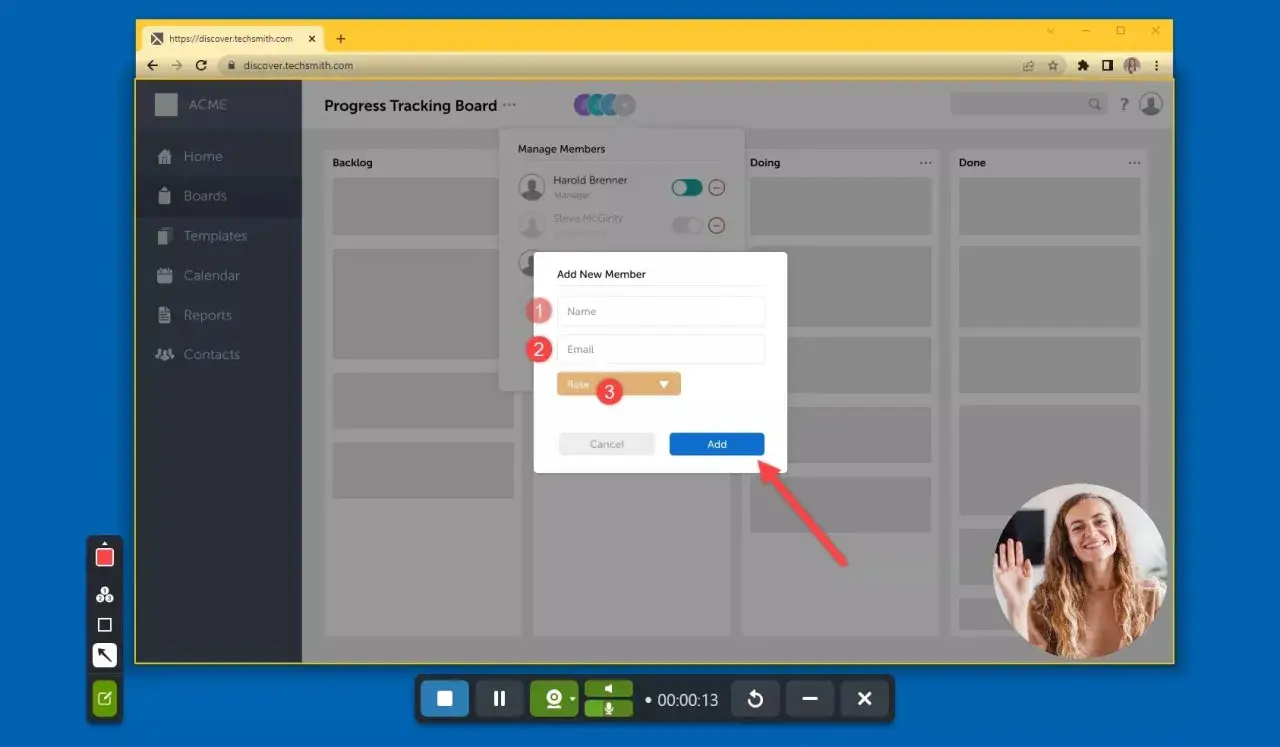
Snagit to narzędzie, które bardzo szybko pokazuje swoją wartość, gdy trzeba coś wyjaśnić bez długiego tłumaczenia. Pozwala robić zrzuty ekranu, zaznaczać ważne elementy, nagrywać krótki obraz z ekranu i od razu przygotować z tego prostą instrukcję albo notatkę wizualną. Dla ucznia, studenta i każdej osoby uczącej innych to często szybsza droga niż pisanie kilku akapitów objaśnień.
Najkrócej, to praktyczne narzędzie do zrzutów ekranu, adnotacji i krótkich nagrań
- Łączy przechwytywanie obrazu, szybkie poprawki i prostą obsługę wideo w jednym miejscu.
- Najlepiej sprawdza się przy instrukcjach, feedbacku do projektu, materiałach do nauki i dokumentowaniu błędów.
- W 2026 działa w modelu abonamentowym, a bezpłatny jest tylko okres próbny.
- Jest prostszy niż pełny edytor wideo, ale wygodniejszy niż podstawowe narzędzia systemowe.
- Największą oszczędność czasu daje wtedy, gdy regularnie tworzysz materiały krok po kroku.

Co potrafi i kiedy naprawdę ma sens
W praktyce traktuję Snagit jako narzędzie do szybkiej dokumentacji wizualnej, a nie do ciężkiej produkcji wideo. Jego moc polega na tym, że można w kilka chwil przechwycić fragment ekranu, dopisać komentarz, dodać strzałkę albo zakryć wrażliwe dane i od razu mieć gotowy materiał do wysłania lub wklejenia do notatki.
To dobre rozwiązanie, jeśli chcesz pokazać, jak zalogować się do platformy, gdzie kliknąć w panelu uczelni, jak poprawić zadanie w aplikacji albo jak zgłosić błąd w systemie. Tego typu rzeczy zwykle nie wymagają pełnego montażu, tylko czytelnego obrazu i kilku precyzyjnych zaznaczeń.
Najmniej sensu ma wtedy, gdy planujesz rozbudowany kurs wideo, wielościeżkowy montaż albo materiał z dużą liczbą efektów. Do takich zadań lepiej nadaje się pełniejszy edytor. Snagit wygrywa tam, gdzie liczą się szybkość, prostota i czytelność. To prowadzi prosto do pytania, które funkcje naprawdę robią różnicę na co dzień.
Najważniejsze funkcje, które oszczędzają czas
Nie każda funkcja ma tę samą wartość. Są dodatki, które wyglądają dobrze w opisie produktu, ale w codziennym użyciu niewiele zmieniają. Tu najbardziej liczą się rzeczy, które skracają pracę o kilka minut za każdym razem, gdy tworzysz materiał.
- Przechwytywanie całego widoku, okna lub wybranego fragmentu - dzięki temu nie musisz robić kilku osobnych screenów i sklejać ich ręcznie.
- Przewijane zrzuty ekranu - to duża wygoda przy długich stronach internetowych, wątkach, dokumentach i panelach, które nie mieszczą się na jednym ekranie.
- Adnotacje i znaczniki - strzałki, numery, podświetlenia i krótkie notatki pomagają prowadzić wzrok odbiorcy dokładnie tam, gdzie trzeba.
- Nagrywanie krótkich filmów z ekranu - dobre, gdy sam obraz nie wystarczy i trzeba pokazać kolejność kliknięć albo działanie programu.
- Organizacja materiałów - biblioteka ułatwia przechowywanie i późniejsze odszukanie zrzutów, zamiast gubić je w folderze pobrań.
- Szybkie udostępnianie - przydatne, gdy zależy ci na natychmiastowym przesłaniu obrazu lub nagrania bez dodatkowych kombinacji.
W nowszych wersjach pojawiają się też narzędzia, które skracają obróbkę obrazu, więc mniej czasu schodzi na powtarzalne poprawki. To ważne zwłaszcza wtedy, gdy przygotowujesz serię podobnych materiałów, a nie pojedynczy screen raz na tydzień. Następny krok jest już czysto praktyczny: jak taki program wykorzystać, żeby naprawdę ułatwił naukę lub pracę.
Jak wykorzystać go w nauce i pracy krok po kroku
Jeśli tworzę materiał dla siebie albo dla kogoś z zespołu, zaczynam od jednego pytania: co dokładnie ma zrozumieć odbiorca po obejrzeniu tego obrazu? Dopiero potem wybieram format. Czasem wystarczy pojedynczy zrzut z dwoma strzałkami, a czasem lepiej nagrać 30-sekundowy film niż pisać pół strony instrukcji.
- Zaznacz dokładnie to, co ważne - nie bierz całego ekranu, jeśli problem dotyczy tylko jednego okna lub jednego przycisku.
- Dodaj tylko potrzebne oznaczenia - zbyt dużo strzałek i ramek rozprasza bardziej, niż pomaga.
- Stosuj numerację kroków - przy instrukcjach do platform edukacyjnych, formularzy i aplikacji to często najczytelniejszy układ.
- Ukrywaj dane wrażliwe - adresy, numery kont, prywatne wiadomości i inne informacje lepiej zamazać od razu, zanim materiał trafi dalej.
- Zapisuj pliki według jednego schematu - na przykład temat_data_krok. Po miesiącu oszczędza to mnóstwo czasu.
- Wybieraj krótki film zamiast długiego opisu - jeśli ktoś ma wykonać 5 kliknięć, lepiej mu to pokazać niż wysyłać rozwlekły komentarz.
Najbardziej praktyczny scenariusz widzę przy nauce i pracy projektowej: screen z platformy, krótkie oznaczenie błędu, dopisek, co poprawić, i gotowe. Taki materiał łatwo wysłać koledze z grupy, prowadzącemu albo zachować do własnych notatek. Kiedy jednak zaczynasz wybierać narzędzie, pojawia się naturalne pytanie, czy naprawdę potrzebujesz czegoś takiego, czy wystarczy prostsza opcja.
Snagit, narzędzie systemowe czy Camtasia
Tu decyzja zależy od tego, jak często pracujesz z obrazem i wideo. Jeśli robisz jeden screenshot raz na jakiś czas, systemowe narzędzie do wycinania obrazu może wystarczyć. Jeśli dokumentujesz procesy regularnie, potrzebujesz czegoś wygodniejszego. A jeśli tworzysz pełne tutoriale, dochodzi jeszcze edycja wideo na wyższym poziomie.
| Narzędzie | Dla kogo | Mocne strony | Ograniczenia |
|---|---|---|---|
| Narzędzie systemowe | Osoby robiące pojedyncze zrzuty ekranu | Szybkie i zwykle już dostępne | Słabsze adnotacje, mniej wygodne przewijanie i gorszy workflow przy wielu materiałach |
| Snagit | Uczniowie, studenci, nauczyciele, osoby tworzące instrukcje | Zrzuty, oznaczenia, krótkie nagrania i sprawne udostępnianie | Abonament i brak sensu przy bardzo okazjonalnym użyciu |
| Camtasia | Twórcy dłuższych tutoriali i bardziej dopracowanych materiałów | Pełniejszy montaż wideo i większa kontrola nad produkcją | Większa złożoność i wyraźnie cięższy workflow |
W uproszczeniu: jeśli chcesz szybko pokazać, co kliknąć, Snagit jest bardzo wygodny. Jeśli potrzebujesz dopracowanego filmu szkoleniowego, lepiej spojrzeć na Camtasia. TechSmith opisuje je jako narzędzia do różnych poziomów pracy z ekranem, i to rozróżnienie jest trafne. Z tego miejsca już tylko krok do kosztów, bo przy takim oprogramowaniu cena i model licencji mają duże znaczenie.
Ile kosztuje i co oznacza abonament w 2026
W 2026 Snagit jest sprzedawany w modelu rocznej subskrypcji. TechSmith podaje, że nie ma bezterminowej darmowej wersji, ale dostępny jest w pełni funkcjonalny, 14-dniowy okres próbny bez konieczności podawania karty. To ważna informacja, bo pozwala sprawdzić, czy program faktycznie pasuje do twojego sposobu pracy, zanim wydasz pieniądze.
W sklepie producenta cena dla użytkownika indywidualnego startuje od 39 USD rocznie za osobę, rozliczanych w cyklu rocznym. Dla czytelnika z Polski oznacza to, że ostateczny koszt w złotówkach będzie zależał od kursu walut, podatków i wariantu zakupu. Przy licencji zespołowej dochodzą także kwestie zarządzania stanowiskami i transferowania dostępu, więc to już zakup bardziej organizacyjny niż domowy.
Ja patrzę na ten model w prosty sposób: jeśli używasz programu sporadycznie, abonament może być za ciężki. Jeśli jednak co tydzień tworzysz kilka instrukcji, screenów do zajęć, raportów błędów albo materiałów dla grupy, roczna opłata zwykle broni się oszczędnością czasu. Sama cena ma sens dopiero wtedy, gdy wiesz, jak wycisnąć z programu maksimum bez marnowania kliknięć.
Jak pracować szybciej i nie robić zrzutów na zapas
Najczęstszy błąd widzę wtedy, gdy ktoś zaczyna przechwytywać wszystko, co pojawia się na ekranie. To kończy się bałaganem, a nie dobrą dokumentacją. Lepszy efekt daje prosty nawyk: najpierw ustalam cel, potem wybieram kadr, a dopiero na końcu dodaję komentarz.
- Rób jeden materiał do jednego celu, zamiast mieszać instrukcję, notatkę i archiwum.
- Ogranicz liczbę kolorów i ozdobników, bo czytelność jest ważniejsza niż efekt wizualny.
- Przy dłuższych procesach nagrywaj krótko i konkretnie, najlepiej w odcinkach po 20-60 sekund.
- Jeśli tłumaczysz coś innym, zapisuj wersję roboczą i wersję końcową osobno.
- Do nauki używaj screenów jako wsparcia pamięci, nie jako zamiennika całego zrozumienia materiału.
Tak pracuje się najwygodniej: mniej chaosu, więcej sensu w każdym pliku i szybsze odtworzenie materiału po czasie. Właśnie dlatego ten program najlepiej sprawdza się nie jako gadżet, ale jako stały element prostego, powtarzalnego workflow. A to zwykle najbardziej doceniają osoby, które uczą się, tłumaczą innym lub regularnie porządkują cyfrowe notatki.
Najwięcej zyskują ci, którzy używają go do prostych rzeczy bardzo często
Snagit ma sens przede wszystkim wtedy, gdy ekran staje się narzędziem do tłumaczenia wiedzy, a nie tylko miejscem pracy. Dobrze sprawdza się przy zajęciach online, dokumentowaniu błędów, opisywaniu zadań i przygotowywaniu krótkich instrukcji dla innych. Nie jest konieczny dla każdego, ale dla osób, które często pokazują coś na ekranie, potrafi realnie skrócić pracę i uporządkować komunikację.
Jeśli potrzebujesz jednorazowego screena, proste narzędzie systemowe wystarczy. Jeśli jednak wracasz do takich zadań co kilka dni, wygoda, adnotacje, przewijane zrzuty i krótkie nagrania zaczynają robić dużą różnicę. I właśnie w tym tkwi jego praktyczna wartość: nie w samej możliwości zrobienia obrazka, tylko w tym, jak szybko zamienia on chaotyczny ekran w jasny, czytelny materiał.
