
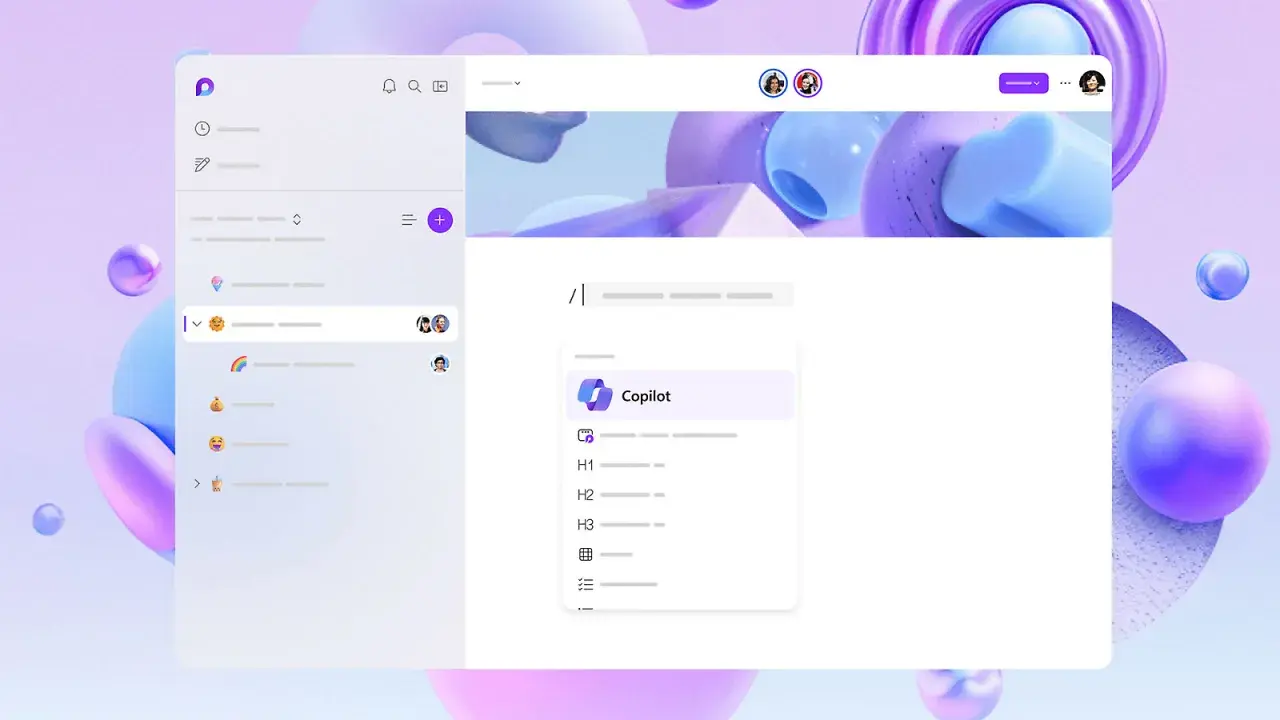
Microsoft Loop to narzędzie, które porządkuje współpracę nad materiałami, notatkami i zadaniami w jednym miejscu. Zamiast rozproszonych plików, wiadomości i wersji roboczych daje wspólną przestrzeń, w której kilka osób może edytować ten sam fragment na bieżąco. Dla ucznia i studenta jest to szczególnie użyteczne przy projektach grupowych, planowaniu nauki i pracy nad materiałem, który często się zmienia.
Najważniejsze informacje o Loop
- Łączy notatki, listy zadań, tabele i komentarze w jednej przestrzeni do współpracy.
- Sprawdza się najlepiej tam, gdzie kilka osób ma pracować na aktualnej wersji materiału.
- Składa się z komponentów, stron i obszarów roboczych, które pełnią różne role.
- Pełne możliwości zależą od typu konta i dostępu do OneDrive lub SharePoint.
- W nauce pomaga przy referatach, projektach, powtórkach i przygotowaniu do egzaminów.
- Nie zastępuje każdego narzędzia, bo przy prostych, prywatnych notatkach bywa po prostu zbyt rozbudowany.
Czym jest Loop i dlaczego wyróżnia się na tle zwykłych notatek
Ja patrzę na Loop przede wszystkim jak na wspólny, żywy obszar pracy, a nie zwykły notatnik. Najważniejsza różnica polega na tym, że treść nie zamyka się w jednym pliku, tylko może być używana w kilku miejscach naraz, a zmiany są widoczne od razu. To dobrze działa wtedy, gdy zespół nie chce co chwilę wysyłać nowej wersji dokumentu, tylko pracować na tym samym materiale.
W praktyce oznacza to mniej chaosu przy wspólnym referacie, mniej nieporozumień przy planie projektu i mniej kopiowania tych samych rzeczy między aplikacjami. Komponent może być krótką notatką, listą zadań albo tabelą, więc narzędzie nie wymaga od razu wielkiej przebudowy sposobu pracy. Dla mnie to ważne, bo studenci często nie potrzebują kolejnego „wielkiego systemu”, tylko miejsca, które łączy treść i współpracę bez zbędnych przeszkód.
To prowadzi do pytania, z czego dokładnie składa się ten system i jak wykorzystać go bez wrażenia, że wszystko jest wrzucone do jednego worka.

Jak działają komponenty, strony i obszary robocze
Loop opiera się na trzech elementach, które warto rozumieć osobno, bo każdy z nich rozwiązuje inny problem. Jeśli poznasz je od razu, dużo łatwiej zbudujesz sensowną strukturę do nauki albo do projektu grupowego.
Komponenty
Komponent to mały, przenośny fragment treści, na przykład lista, tabela, akapit albo zestaw zadań. Taki element można wstawić do czatu, wiadomości e-mail, notatki albo dokumentu, a wszyscy pracujący nad nim widzą aktualną wersję. To dobry wybór wtedy, gdy nie chcesz przenosić całej strony, tylko konkretny kawałek informacji, który musi pozostać aktualny.
Strony
Strona jest miejscem, w którym zbierasz większy kontekst: tematy, linki, materiały, zadania i notatki z jednej dziedziny. W praktyce może to być strona do jednego przedmiotu, jedna przestrzeń dla projektu grupowego albo roboczy szkic pracy dyplomowej. Ja traktuję strony jak elastyczne płótno, które można powiększać wraz z rozwojem tematu, zamiast od razu tworzyć przesadnie rozbudowaną strukturę.
Przeczytaj również: Jak zmienić język Excela i uniknąć problemów z ustawieniami
Obszary robocze
Obszar roboczy to wspólna przestrzeń dla całego projektu lub przedmiotu. Tu najłatwiej zebrać wszystko, co ważne: stronę główną, zadania, źródła, notatki z konsultacji i materiały pomocnicze. Przy większej liczbie osób to właśnie workspace najbardziej pomaga utrzymać porządek, bo każdy wie, gdzie szukać aktualnych informacji.
Jeśli chcesz współpracować efektywnie, najlepiej od razu odróżnić drobne komponenty od większych stron i od głównego obszaru roboczego. Dzięki temu narzędzie przestaje wyglądać jak przypadkowa tablica i zaczyna działać jak logiczny system. Następny krok to sprawdzenie, gdzie taki układ faktycznie daje przewagę w szkolnej i studenckiej codzienności.
Gdzie Loop ma największy sens na uczelni i w szkole
W edukacji najlepsze efekty daje tam, gdzie treść zmienia się często i kilka osób musi widzieć tę samą wersję. W takich sytuacjach zwykły dokument bywa za mało elastyczny, a sam komunikator szybko zamienia się w śmietnik ustaleń.
- Projekt grupowy - jedna strona może zawierać temat, podział zadań, harmonogram i notatki z postępów. To oszczędza czas, bo nie trzeba szukać ustaleń po kilku czatach.
- Referat lub prezentacja - na jednej stronie trzymasz konspekt, źródła, podział slajdów i wersję roboczą treści. Dzięki temu łatwiej pilnować spójności całej pracy.
- Przygotowanie do egzaminu - możesz zbudować plan powtórek, listę zagadnień i tabelę z pytaniami, które jeszcze wymagają dopracowania.
- Praca dyplomowa - Loop przydaje się jako centrum organizacyjne: notatki ze spotkań z promotorem, lista źródeł, pytania do sprawdzenia i plan kolejnych rozdziałów.
- Notatki z konsultacji - jeśli kilka osób pracuje nad tym samym przedmiotem, wspólna strona pomaga zebrać uwagi wykładowcy i od razu rozdzielić zadania.
W mojej ocenie Loop mniej błyszczy wtedy, gdy chcesz po prostu zapisać kilka luźnych punktów z jednego wykładu i szybko o nich zapomnieć. Do prostych prywatnych notatek bywa za ciężki. Jego moc ujawnia się dopiero wtedy, gdy materiał ma żyć dłużej i ma być rozwijany przez więcej niż jedną osobę. Skoro to już jasne, warto przejść do praktyki i ustawić go tak, żeby od początku nie zrobił bałaganu zamiast go porządkować.
Jak zacząć, żeby nie zrobić sobie bałaganu
Największy błąd początkujących polega na tym, że od razu próbują przenieść do nowego narzędzia cały swój chaos. Ja wolę prostsze podejście: jedno zadanie, jedna przestrzeń, jasny podział i minimum ozdobników.
- Zacznij od jednego celu - utwórz osobny obszar roboczy dla jednego przedmiotu, projektu albo pracy, zamiast wrzucać wszystko do jednego miejsca.
- Ustaw stronę główną - na początku wpisz temat, termin, osoby odpowiedzialne i krótki plan działania. To ma być punkt startowy, a nie dekoracja.
- Dodaj tabelę z zadaniami - najlepiej z kolumnami „co”, „kto”, „do kiedy” i „status”. Taka tabela od razu pokazuje, co naprawdę trzeba zrobić.
- Oddziel źródła od notatek - linki, bibliografia i materiały pomocnicze powinny mieć własną sekcję. Mieszanie ich z treścią roboczą szybko utrudnia pracę.
- Ustal prostą zasadę nazewnictwa - jeśli każdy dopisuje tematy po swojemu, porządek znika po kilku dniach. Lepiej wcześniej ustalić jedną logikę nazw.
- Wracaj do przestrzeni regularnie - raz w tygodniu usuń duplikaty, zamknij wykonane zadania i dopisz brakujące uwagi. Współpraca działa tylko wtedy, gdy ktoś pilnuje porządku.
W tym miejscu dochodzi jeszcze jeden praktyczny detal: pełny komfort pracy zależy od rodzaju konta i miejsca przechowywania danych. Dlatego obok samej organizacji warto porównać Loop z innymi popularnymi narzędziami, żeby wybrać go świadomie, a nie z przyzwyczajenia do ekosystemu Microsoftu.
Loop na tle OneNote, Trello i Notion
Nie ma sensu udawać, że Loop zastąpi absolutnie wszystko. Ja widzę go raczej jako narzędzie do współpracy i wspólnego tworzenia treści, podczas gdy inne aplikacje bywają lepsze w bardziej wyspecjalizowanych zadaniach. Tę różnicę najlepiej widać w prostym zestawieniu.
| Narzędzie | Najlepsze do | Mocne strony | Kiedy ustępuje Loop |
|---|---|---|---|
| Loop | Wspólnej pracy nad treścią, zadaniami i planem projektu | Synchronizacja w czasie rzeczywistym, komponenty, jedna przestrzeń do współtworzenia | Gdy potrzebujesz tylko prostych prywatnych notatek bez współpracy |
| OneNote | Osobistych notatek z zajęć i uporządkowanych zeszytów | Szybkie notowanie, logiczna struktura, dobra praca z treścią liniową | Gdy kilka osób ma edytować ten sam fragment i reagować na bieżąco |
| Trello | Zarządzania zadaniami i etapami pracy | Przejrzyste tablice, statusy, prosty widok postępu | Gdy oprócz zadań potrzebujesz też bogatej treści, notatek i kontekstu |
| Notion | Budowania rozbudowanej bazy wiedzy i własnego systemu pracy | Duża elastyczność, bazy danych, szerokie możliwości organizacji | Gdy chcesz pozostać w środowisku Microsoft i łatwo współedytować w istniejących narzędziach |
Jeśli pracujesz sam, OneNote albo nawet prosty dokument mogą być szybsze. Jeśli zarządzasz zadaniami, Trello bywa bardziej przejrzyste. Loop wygrywa wtedy, gdy ważniejsze od samej listy rzeczy do zrobienia jest wspólne dopracowywanie treści w jednym miejscu. To jednak działa dobrze tylko pod pewnymi warunkami, o których warto powiedzieć wprost.
Ograniczenia, o których lepiej wiedzieć przed pierwszym użyciem
Najbardziej praktyczna rzecz, jaką można powiedzieć o Loop, brzmi: to narzędzie ma sens, ale nie dla każdego w każdej konfiguracji. Wiele zależy od typu konta, dostępu do magazynu danych i tego, czy pracujesz sam, czy w zespole.
- Konto ma znaczenie - pełniejsze możliwości są zwykle dostępne przy koncie szkolnym lub służbowym. Przy koncie osobistym aplikacja działa na webie i urządzeniach mobilnych, ale integracje z Teams i Outlookiem są ograniczone.
- Copilot nie jest wszędzie dostępny - jeśli liczysz na funkcje oparte na AI, potrzebujesz odpowiedniego planu Microsoft 365. Na kontach osobistych Copilot w Loop nie jest dostępny.
- Storage nie jest nieskończony - zawartość Loop korzysta z przestrzeni Microsoft Cloud, więc zbyt duży bałagan może uderzyć nie tylko w porządek, ale też w limit miejsca.
- Pełna współpraca zależy od OneDrive lub SharePoint - bez odpowiedniego zaplecza część funkcji działa gorzej albo z ograniczeniami.
- To nie jest końcowy edytor do wszystkiego - jeśli chcesz przygotować bardzo dopracowany, formalny dokument końcowy, czasem lepiej przenieść treść do Worda.
Na poziomie codziennego użycia ważne jest też to, żeby nie traktować Loop jak magicznego porządkującego pudełka. Sam z siebie nie naprawi złej organizacji pracy. Działa dobrze wtedy, gdy wiesz, po co go używasz i kto ma mieć dostęp do danych. To właśnie dlatego ostatnia rzecz, którą polecam, to prosty układ startowy, sprawdzony w nauce i pracy grupowej.
Prosty układ, który naprawdę pomaga przy nauce i projektach
Jeśli miałbym wdrożyć Loop od zera, zacząłbym od układu, który jest banalny, ale skuteczny. Im mniej ozdobników na starcie, tym większa szansa, że zespół będzie z tego faktycznie korzystał.
- Strona startowa - temat, termin oddania, osoby odpowiedzialne i najkrótszy możliwy opis celu.
- Tabela z działaniami - kolumny „zadanie”, „status”, „osoba”, „termin”. To wystarcza w większości szkolnych projektów.
- Sekcja źródeł - linki, książki, artykuły i materiały, do których trzeba wrócić przy pisaniu lub prezentacji.
- Notatki z konsultacji - krótkie zapisy po spotkaniu z prowadzącym, żeby nie zgubić uwag i poprawek.
- Lista pytań otwartych - miejsce na rzeczy, których jeszcze nie doprecyzowano. To przydaje się bardziej, niż wielu osobom się wydaje.
Tak zbudowany workspace nie udaje rozbudowanego systemu, tylko robi dokładnie to, czego potrzebuje uczeń albo student: trzyma razem aktualne ustalenia, zadania i treść. Jeśli używasz go do jednego celu na raz, Loop naprawdę potrafi odciążyć głowę i ograniczyć bałagan w pracy grupowej. Jeśli jednak zaczniesz mieszać w nim wszystko naraz, szybko zrobi się z tego kolejny niechciany magazyn notatek, a nie pomoc w nauce.
