
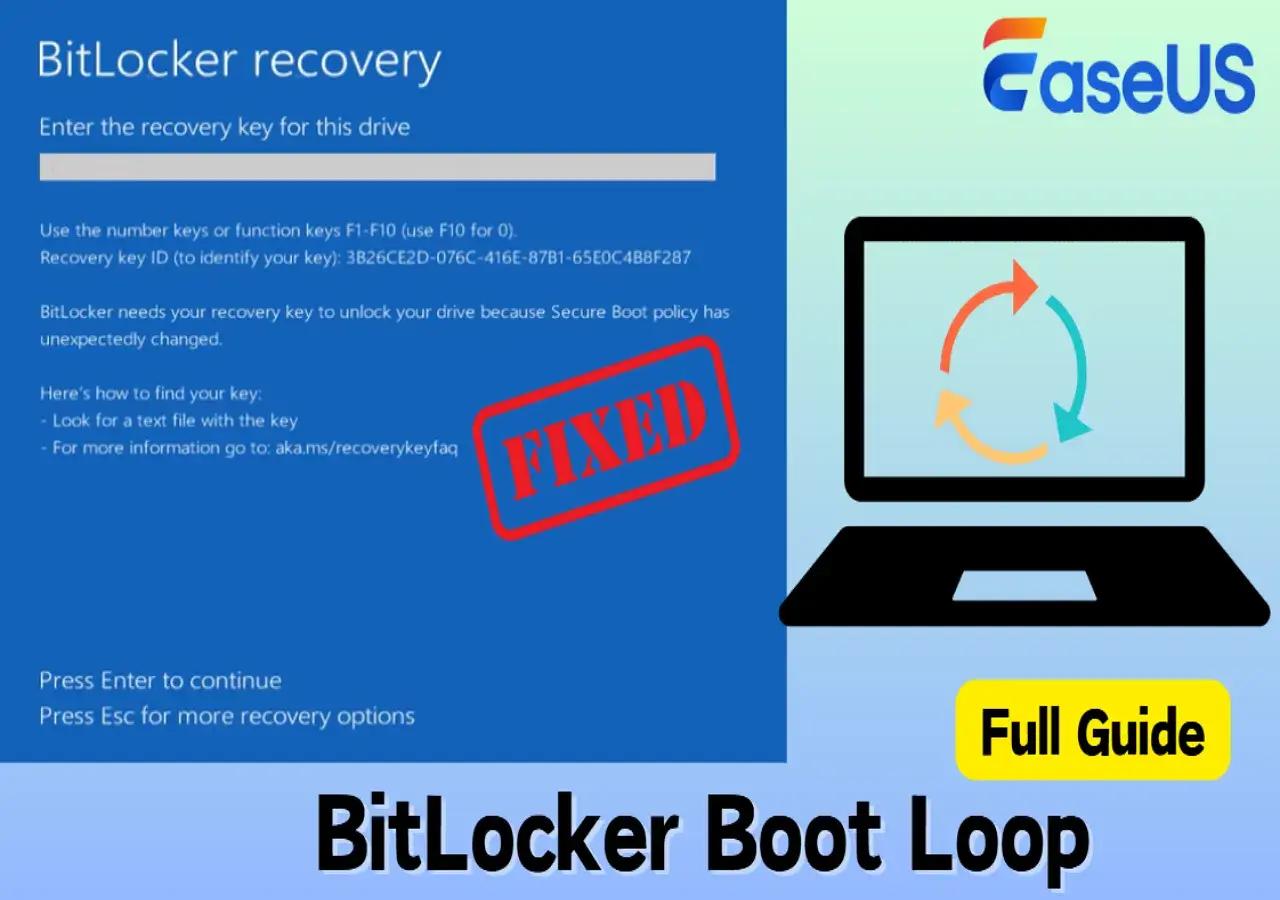
BitLocker zwykle działa po cichu, ale gdy coś zmienia się w układzie rozruchu, potrafi zatrzymać komputer w najmniej wygodnym momencie. Poniżej pokazuję, jak odzyskać dostęp do zaszyfrowanego dysku, a potem jak przywrócić stabilne działanie BitLockera tak, żeby problem nie wracał po każdym restarcie. To praktyczny przewodnik po tym, co zrobić od pierwszej minuty do momentu, w którym system znowu startuje normalnie.
Najważniejsze rzeczy, które trzeba sprawdzić od razu
- Najpierw znajdź właściwy klucz odzyskiwania i dopasuj go do 8-cyfrowego identyfikatora wyświetlanego na ekranie BitLockera.
- Klucz ma 48 cyfr i może być zapisany na koncie Microsoft, koncie służbowym lub uczelnianym, w pliku tekstowym, na wydruku albo na nośniku USB.
- Jeśli ekran odzyskiwania pojawia się po aktualizacji BIOS-u, TPM albo Secure Boot, problemem często nie jest hasło, tylko zmiana w zaufanym łańcuchu rozruchu.
- Przed planowaną aktualizacją firmware warto tymczasowo zawiesić ochronę BitLockera, a po restarcie wznowić ją ręcznie.
- Gdy klucza nie da się znaleźć, a zmian nie można bezpiecznie cofnąć, oficjalna ścieżka zwykle kończy się resetem urządzenia, co usuwa dane z zaszyfrowanego dysku.
Jak działa tryb odzyskiwania i kiedy BitLocker przestaje ufać startowi systemu
Z mojego punktu widzenia najważniejsze jest zrozumienie jednej rzeczy: BitLocker nie blokuje komputera „dla zasady”, tylko dlatego, że coś w środowisku startowym nie zgadza się z tym, co zapamiętał. System porównuje pomiary rozruchu zapisane w TPM, czyli Trusted Platform Module, z aktualnym stanem komputera. Jeśli wykryje zmianę w BIOS-ie, UEFI, Secure Boot, TPM albo w kolejności startu, prosi o klucz odzyskiwania.
To dlatego ekran odzyskiwania nie zawsze oznacza awarię albo atak. Często jest skutkiem zwykłej aktualizacji firmware, zmiany ustawień zabezpieczeń albo przeniesienia dysku do innego komputera. W praktyce BitLocker zachowuje się jak bardzo ostrożny strażnik: jeśli nie rozpoznaje otoczenia, nie odblokuje dysku automatycznie.
Na tym etapie warto pamiętać o dwóch konkretach. Po pierwsze, potrzebny będzie 48-cyfrowy klucz odzyskiwania. Po drugie, na ekranie zwykle widnieje także identyfikator klucza, a jego pierwsze 8 cyfr pomaga dopasować właściwy wpis, jeśli masz zapisanych kilka kluczy. To drobiazg, ale właśnie on często oszczędza najwięcej czasu. Dlatego zanim wpiszesz cokolwiek, najpierw sprawdzam identyfikator, a dopiero potem szukam samego klucza.
Skoro już wiadomo, dlaczego BitLocker się zatrzymał, można przejść do odzyskania dostępu do danych bez zgadywania i bez ryzykownych skrótów.

Jak odzyskać dostęp do zaszyfrowanego dysku bez zgadywania
Jeżeli komputer wyświetla ekran odzyskiwania, zacznij od ustalenia, gdzie mógł zostać zapisany klucz. Microsoft wskazuje kilka typowych miejsc: konto Microsoft, konto służbowe lub uczelniane, plik tekstowy, wydruk oraz nośnik USB. W prywatnym laptopie najczęściej działa pierwsza opcja, a w sprzęcie zarządzanym przez organizację częściej trzeba wejść do panelu firmowego albo poprosić dział IT.
- Spisz 8 pierwszych cyfr identyfikatora klucza widocznego na ekranie BitLockera.
- Sprawdź konto Microsoft, z którego korzystano przy konfiguracji urządzenia, albo konto służbowe i uczelniane, jeśli laptop był zarządzany przez instytucję.
- Przejrzyj wydruki i pliki tekstowe, w których mógł zostać zapisany klucz odzyskiwania.
- Jeśli masz kilka zapisanych kluczy, dopasuj ten z odpowiednim identyfikatorem.
- Wpisz dokładnie 48 cyfr, bez pomijania znaków i bez dopisywania spacji.
W praktyce najczęstszy błąd polega na tym, że ktoś znajduje „jakiś” klucz, ale nie sprawdza identyfikatora. Wtedy system go odrzuca i wygląda to tak, jakby klucz był zły. Ja zawsze zaczynam od dopasowania identyfikatora, bo to najszybszy sposób na uniknięcie fałszywego tropu.
Jeśli urządzenie było kiedyś zalogowane kontem organizacji, klucz może należeć do poprzedniego właściciela konta, a nie do bieżącego użytkownika. To ważne zwłaszcza w sprzęcie szkolnym, firmowym albo używanym wcześniej przez inną osobę. Gdy wpisany klucz odblokuje dysk, od razu sprawdź, czy ekran odzyskiwania nie wraca po restarcie. Jeśli wraca, problemem nie jest już sam klucz, tylko konfiguracja startowa komputera.
Właśnie od tego miejsca zaczyna się prawdziwe przywracanie działania BitLockera, a nie tylko jednorazowe odblokowanie dysku.
Dlaczego ekran odzyskiwania pojawia się ponownie
Gdy BitLocker prosi o klucz raz po aktualizacji, a potem znowu po każdym restarcie, zwykle oznacza to niezgodność między tym, co zapisano w TPM, a aktualnym stanem bootowania. Najpierw sprawdzam, co zostało zmienione tuż przed problemem, bo to najkrótsza droga do przyczyny. W praktyce najczęściej winne są aktualizacje BIOS-u lub UEFI, zmiana Secure Boot, reset TPM albo zmiana kolejności startu dysków.
| Sytuacja | Co to zwykle oznacza | Pierwszy krok |
|---|---|---|
| Aktualizacja BIOS-u lub UEFI | Zmieniły się pomiary rozruchu, które BitLocker porównuje z TPM | Sprawdź, czy BitLocker był zawieszony przed aktualizacją |
| Wyłączony lub zresetowany TPM | Komputer stracił część zaufanego kontekstu, w którym trzymał informacje o starcie | Przywróć poprawną konfigurację i przygotuj klucz odzyskiwania |
| Zmiana Secure Boot | BitLocker widzi inną konfigurację łańcucha uruchamiania | Sprawdź, czy Secure Boot jest ustawiony zgodnie z poprzednim stanem |
| Zmiana kolejności bootowania | System startuje z innego urządzenia niż wcześniej | Przywróć kolejność dysku systemowego jako pierwszego |
| Przeniesienie dysku do innego komputera | Nowa maszyna nie ma tego samego zaufanego profilu sprzętowego | Przygotuj się na użycie klucza odzyskiwania |
| Zbyt wiele nieudanych prób PIN lub hasła | BitLocker blokuje dostęp w ramach ochrony przed nieautoryzowanym dostępem | Sprawdź dane logowania i użyj poprawnego klucza, jeśli jest wymagany |
To właśnie dlatego root cause analysis ma sens nawet w domowym laptopie. Jeśli znajdziesz przyczynę, łatwiej zapobiec temu, żeby BitLocker znowu odrzucił start przy następnym restarcie. Następny krok to przywrócenie stabilności, najlepiej bez wyłączania szyfrowania na stałe.
Jak przywrócić stabilne działanie BitLockera po zmianach w BIOS-ie lub TPM
Gdy wiem, że czeka mnie aktualizacja firmware, sterowników niskiego poziomu albo ustawień Secure Boot, najpierw zawieszam ochronę BitLockera, a dopiero potem wykonuję zmianę. Microsoft zaleca to wprost przy aktualizacjach firmware producenta, TPM i innych modyfikacjach komponentów rozruchowych. To nie wyłącza szyfrowania danych, tylko czasowo wstrzymuje kontrolę, żeby system nie wszedł niepotrzebnie w tryb odzyskiwania.
Zawieszenie ochrony przed zmianą
Najprościej zrobić to z poziomu Panelu sterowania albo PowerShella. Jeśli wolę prosty interfejs, wybieram ścieżkę BitLocker Drive Encryption i opcję zawieszenia ochrony. Jeśli pracuję szybciej z konsolą, używam polecenia administracyjnego:
Suspend-BitLocker -MountPoint "C:" -RebootCount 0Warto wiedzieć, że parametr RebootCount 0 oznacza zawieszenie do momentu ręcznego wznowienia. Jeśli planujesz tylko jednorazowy restart po aktualizacji, możesz ustawić krótszy okres, ale dla większości użytkowników najczytelniejsza jest właśnie opcja ręcznego powrotu.
Przeczytaj również: Jak wybrać odpowiednią metodę płatności w grach online?
Wznowienie ochrony po restarcie
Po wykonaniu aktualizacji lub przywróceniu poprawnych ustawień uruchamiam system ponownie i wznawiam ochronę. W Panelu sterowania jest to opcja Resume protection, a w PowerShellu można użyć polecenia:
Resume-BitLocker -MountPoint "C:"Po wznowieniu BitLocker ponownie „zapieka” klucz do nowych pomiarów startowych. To ważne, bo właśnie wtedy system uczy się nowego, już poprawnego stanu. Jeśli zmiany zostały wprowadzone bez zawieszenia ochrony, komputer może wrócić do trybu odzyskiwania przy kolejnym starcie. I to jest moment, w którym wiele osób myli naprawę z przypadkowym obejściem problemu, zamiast przywrócić bezpieczną konfigurację.
Gdy ta sekwencja jest wykonana poprawnie, BitLocker wraca do normalnej pracy. Jeśli nie, zwykle nie pomaga już „kolejna próba na ślepo”, tylko uporządkowanie błędów, które najczęściej popełnia się pod presją czasu.
Najczęstsze błędy, które tylko pogarszają sprawę
W takich sytuacjach najwięcej szkód robi pośpiech. Najczęściej widzę cztery błędy: wpisywanie przypadkowego klucza bez sprawdzenia identyfikatora, resetowanie systemu przed odzyskaniem klucza, wyłączanie TPM lub Secure Boot bez planu powrotu oraz aktualizowanie firmware bez wcześniejszego zawieszenia BitLockera. Każdy z tych ruchów może zamienić naprawę w dodatkową blokadę.
- Nie zgaduj klucza, jeśli identyfikator nie pasuje.
- Nie formatuj dysku, zanim nie sprawdzisz wszystkich miejsc, w których klucz mógł zostać zapisany.
- Nie wyłączaj Secure Boot „na próbę”, jeśli nie wiesz, jak wrócić do poprzedniej konfiguracji.
- Nie czyść TPM bez przygotowania, jeżeli BitLocker nadal chroni dysk systemowy.
- Nie zakładaj, że problem zniknie sam, jeśli ekran odzyskiwania wraca po każdym restarcie.
Microsoft ostrzega, że brak zawieszenia ochrony przed aktualizacją firmware może skończyć się ponownym wejściem w tryb odzyskiwania, a przy braku klucza nawet niepotrzebną reinstalacją systemu. To dobry przykład na to, że w BitLockerze najpierw porządkuje się mechanizm zaufania, a dopiero potem rusza dalej. Skoro już wiesz, czego unikać, pozostaje najważniejsze pytanie: jak nie doprowadzić do tego samego problemu przy następnej aktualizacji.
Jak przygotować się na kolejne aktualizacje i nie zgubić klucza
Najlepsza profilaktyka przy BitLockerze jest prosta i trochę nudna, ale działa. Trzymam klucz odzyskiwania w dwóch niezależnych miejscach, a obok niego zapisuję też identyfikator klucza. Dzięki temu, gdy pojawi się ekran odzyskiwania, od razu wiem, którego wpisu szukać, zamiast przekopywać się przez kilka losowych plików.
Jeśli komputer jest prywatny, sprawdzam, czy klucz rzeczywiście znajduje się na koncie Microsoft używanym przy konfiguracji urządzenia. Jeśli sprzęt należy do szkoły albo firmy, upewniam się, że wiem, kto ma dostęp do klucza w panelu organizacji i jak szybko mogę skontaktować się z działem IT. Przy laptopie używanym przez kilka osób to szczególnie ważne, bo klucz często zapisuje się nie na koncie aktualnego użytkownika, lecz na koncie osoby, która włączała szyfrowanie.
- Zapisz klucz odzyskiwania w miejscu online i w kopii offline.
- Dodaj opis urządzenia oraz identyfikator klucza, żeby nie mylić kilku wpisów.
- Przed zmianą BIOS-u, UEFI, TPM albo Secure Boot zawieś ochronę BitLockera.
- Po aktualizacji uruchom komputer ponownie i wznowij ochronę ręcznie.
- Jeśli to sprzęt organizacji, ustal z góry, kto ma dostęp administracyjny do klucza.
To właśnie takie drobiazgi najbardziej zmniejszają ryzyko powtórki. Dobrze przygotowany klucz i poprawnie wykonana aktualizacja są dużo ważniejsze niż próba „przechytrzenia” systemu. W praktyce BitLocker jest problematyczny głównie wtedy, gdy nikt nie pamięta o jego wymaganiach przed zmianą konfiguracji.
Co zapisać, zanim BitLocker znów zatrzyma start komputera
Gdybym miał zostawić jedną praktyczną zasadę, brzmiałaby tak: najpierw zabezpiecz klucz i zawieś ochronę, dopiero potem zmieniaj firmware. To zwykle wystarcza, żeby uniknąć pętli odzyskiwania po aktualizacji BIOS-u, TPM albo Secure Boot. Jeśli komputer już utknął, trzy rzeczy mają największe znaczenie: poprawny klucz, zgodny identyfikator i zrozumienie, co zmieniło się tuż przed blokadą.
Jeżeli klucz udało się znaleźć, szansa na pełne odzyskanie dostępu jest duża i najczęściej nie trzeba utracić danych. Jeśli jednak żadnego klucza nie ma, a nie da się bezpiecznie cofnąć zmian, oficjalna ścieżka kończy się resetem urządzenia, co usuwa pliki z zaszyfrowanego dysku. Właśnie dlatego BitLocker jest jednocześnie bardzo skuteczny i bardzo wymagający: chroni dane dobrze wtedy, gdy użytkownik pamięta o porządku w kluczach i o krótkim zawieszeniu ochrony przed zmianami technicznymi.
