
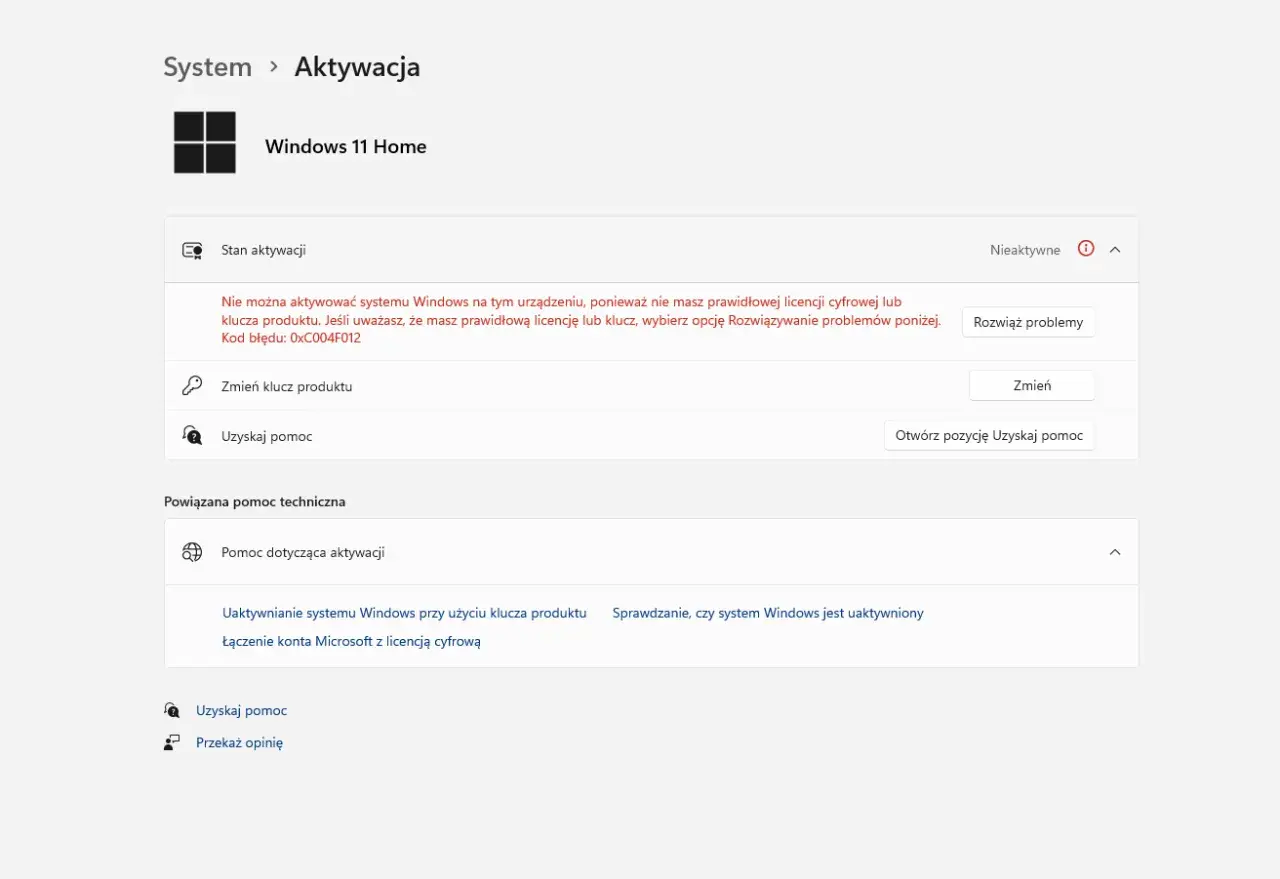
Odzyskanie klucza Windows bywa potrzebne szybciej, niż się wydaje: przed reinstalacją, po wymianie dysku albo wtedy, gdy trzeba sprawdzić, czy na laptopie jest Home czy Pro. ShowKeyPlus pomaga odczytać te informacje bez grzebania w rejestrze i bez zgadywania, skąd system bierze aktywację. Najważniejsze jest jednak to, żeby umieć dobrze odczytać wynik, bo w Windows licencja cyfrowa, klucz OEM i klucz instalacji to nie to samo.
Najważniejsze informacje w skrócie
- To narzędzie służy do odczytu i weryfikacji informacji o licencji Windows, a nie do aktywacji systemu.
- Najbardziej przydaje się przed reinstalacją, przy zakupie używanego sprzętu i przy sprawdzaniu zgodności edycji Windows.
- Wynik trzeba czytać uważnie, bo Installed key, Original key i OEM key oznaczają różne rzeczy.
- Jeśli komputer działa na licencji cyfrowej, pełny klucz może nie być potrzebny.
- Najbezpieczniej korzystać z oficjalnych kanałów pobierania i nie udostępniać pełnego klucza osobom trzecim.
Czym jest to narzędzie i kiedy naprawdę się przydaje
Ja traktuję ten program jak szybki audyt licencji, a nie jak „magiczny odzyskiwacz” wszystkiego, co związane z Windows. Zbiera on lokalne informacje o aktywacji, pokazuje przypisaną edycję systemu i pozwala rozróżnić, czy mówimy o kluczu używanym w instalacji, o śladzie OEM zapisanym w sprzęcie, czy o licencji powiązanej ze sprzętem. To szczególnie użyteczne na laptopie studenckim, który ma za sobą kilka zmian dysku, resetów albo reinstalacji po awarii.
- przed czystą instalacją Windows, gdy chcesz wiedzieć, co masz odtworzyć,
- po zakupie używanego komputera, gdy chcesz sprawdzić, jaka edycja była wcześniej aktywna,
- po aktualizacji systemu, gdy stary i nowy stan aktywacji nie wyglądają tak samo,
- przy oddawaniu sprzętu do serwisu lub dalszej odsprzedaży.
W praktyce to narzędzie oszczędza czas, ale nie zastępuje rozumienia licencji. Żeby dobrze korzystać z jego wyników, trzeba najpierw wiedzieć, co właściwie pokazuje każda z pozycji.
Jak czytać wyniki programu i nie pomylić ich znaczenia
Najwięcej błędów bierze się z tego, że użytkownik widzi kilka różnych wpisów i zakłada, że jeden z nich jest „tym właściwym”, a reszta to szum. W rzeczywistości program pokazuje różne warstwy informacji o systemie i sprzęcie, więc każdy wynik trzeba odczytać w swoim kontekście.
| Pole | Co oznacza | Kiedy jest ważne |
|---|---|---|
| Installed key | Klucz używany przez aktualnie zainstalowany system. | Gdy chcesz sprawdzić bieżącą instalację albo przygotować ponowną aktywację. |
| Original key | Klucz powiązany z wcześniejszą instalacją lub stanem sprzed aktualizacji. | Gdy komputer był aktualizowany z poprzedniej wersji Windows. |
| OEM key | Klucz lub oznaczenie producenta zapisane w firmware urządzenia. | Na laptopach i gotowych PC kupionych z systemem preinstalowanym. |
| Edition | Edycja Windows przypisana do danego klucza. | Gdy trzeba sprawdzić zgodność Home, Pro albo innej wersji. |
Najbardziej zdradliwy jest klucz generyczny. Pojawia się wtedy, gdy system nie opiera się na klasycznym, jedynym numerze do wpisania, tylko na licencji cyfrowej albo mechanizmie aktywacji przypisanym do sprzętu. Taki wynik nie jest błędem programu, tylko sygnałem, że nie każdą instalację da się opisać jednym prostym ciągiem znaków.
Gdy rozumiesz już te różnice, samo sprawdzenie jest proste. Problem zaczyna się dopiero wtedy, gdy próbujesz wyciągnąć z wyniku więcej, niż on faktycznie mówi.
Jak sprawdzić klucz krok po kroku
Najwygodniej zacząć od oficjalnej wersji narzędzia i uruchomić je na tym komputerze, z którego chcesz odczytać dane. Ja zawsze patrzę najpierw na trzy rzeczy: klucz instalacji, klucz OEM i edycję systemu. Jeśli komputer korzysta z licencji cyfrowej, ważniejsze od samego numeru bywa to, czy Windows jest aktywowany poprawnie i czy konto Microsoft jest powiązane z urządzeniem.
- Uruchom program na właściwym komputerze.
- Sprawdź pola związane z kluczem instalacji, OEM i edycją.
- Porównaj edycję z tym, co faktycznie masz zainstalowane: Home, Pro lub inną wersję.
- Jeśli chcesz zachować wynik, zrób zrzut ekranu albo zapisz go przed reinstalacją.
- Po zmianie dysku lub systemu ponownie sprawdź aktywację w ustawieniach Windows.
Według Microsoft, licencja cyfrowa może aktywować się po zalogowaniu i połączeniu z internetem, więc nie zawsze trzeba wpisywać pełny produkt key. To dobra wiadomość, ale tylko wtedy, gdy nie mylisz aktywacji powiązanej ze sprzętem z klasycznym, pięcioczłonowym kluczem.
Najczęstsze ograniczenia i błędy interpretacji
Tu najłatwiej o zbyt optymistyczne wnioski. Samo narzędzie działa poprawnie, ale użytkownicy często oczekują od niego rzeczy, których Windows po prostu nie przechowuje w taki sposób.
- Licencja cyfrowa nie zawsze daje pełny klucz. Jeśli aktywacja jest oparta o sprzęt i konto, program może pokazać tylko informację pośrednią.
- OEM key zależy od konkretnego urządzenia. Klucz zapisany w firmware laptopa zwykle nie przenosi się na inny komputer.
- Po upgrade wyniki mogą wyglądać inaczej niż po czystej instalacji. Original key i Installed key nie muszą być identyczne.
- Nie każdy backup zawiera to, czego szukasz. W kopii systemu może być ślad poprzedniej instalacji, ale nie zawsze będzie tam aktualny klucz OEM.
- Edycja ma znaczenie. Klucz od Home nie aktywuje Pro, a taka pomyłka potrafi zatrzymać całą reinstalację.
W praktyce największy błąd początkujących polega na tym, że patrzą wyłącznie na sam ciąg znaków. Ja zawsze sprawdzam też edycję, status aktywacji i to, skąd Windows w ogóle bierze uprawnienie do uruchomienia się na tym sprzęcie.
Co zrobić, gdy program nie pokazuje pełnej odpowiedzi
Jeżeli aplikacja nie pokazuje tego, czego potrzebujesz, zwykle oznacza to jedną z trzech rzeczy: Windows korzysta z licencji cyfrowej, klucz był związany z poprzednim sprzętem albo produkt został kupiony w modelu, w którym ręczne odzyskiwanie numeru nie ma większego sensu. Jak podaje Microsoft, w przypadku zakupu w jego sklepie najłatwiej wrócić do historii zamówień, bo tam da się sprawdzić zapisany zakup i powiązaną licencję.
| Sytuacja | Co sprawdzić zamiast samego klucza |
|---|---|
| Windows aktywuje się automatycznie | Ustawienia > System > Aktywacja oraz połączenie konta Microsoft z licencją. |
| Komputer był kupiony z systemem | Dokumenty zakupu, etykietę COA, stronę producenta lub wsparcie serwisowe. |
| Sprzęt był aktualizowany lub składany z części | Status aktywacji po zmianie płyty głównej i zgodność edycji Windows. |
| Kupno w sklepie Microsoft | Historia zamówień na koncie Microsoft. |
COA, czyli Certificate of Authenticity, to naklejka lub karta z oryginalnym potwierdzeniem licencji. W starszych komputerach bywała ważnym punktem odniesienia, ale w nowych urządzeniach coraz częściej jej rolę przejmuje aktywacja sprzętowa albo konto Microsoft. To właśnie dlatego czasem lepiej szukać odpowiedzi w statusie aktywacji niż w samym numerze.
To rozróżnienie jest ważne, bo nie każda sytuacja kończy się odzyskaniem jednego klucza, który potem wpiszesz wszędzie. Czasem lepszą strategią jest po prostu zapisać kilka danych technicznych i mieć spokój przy kolejnej reinstalacji.
Co zapisać, żeby nie wracać do tego po kolejnej reinstalacji
Przed reinstalacją albo przekazaniem laptopa dalej zapisuję nie tylko numer, ale też cały kontekst: edycję systemu, sposób aktywacji i to, czy sprzęt opiera się na licencji cyfrowej. Ten zestaw informacji bywa ważniejszy niż sam klucz, bo oszczędza czas, gdy po kilku miesiącach trzeba wrócić do konfiguracji albo udowodnić, że komputer był aktywowany legalnie.
- zapisz edycję Windows,
- zrób zrzut ekranu z wynikami,
- sprawdź, czy konto Microsoft jest powiązane z aktywacją,
- zanotuj, czy sprzęt ma OEM key w firmware,
- nie publikuj pełnego klucza w otwartym miejscu.
Jeśli potraktujesz to jako prostą checklistę przed serwisem albo reinstalacją, unikniesz większości nerwowych powrotów do tematu i łatwiej odróżnisz sytuację, w której klucz naprawdę trzeba odzyskać, od tej, w której Windows po prostu działa na licencji cyfrowej.
