
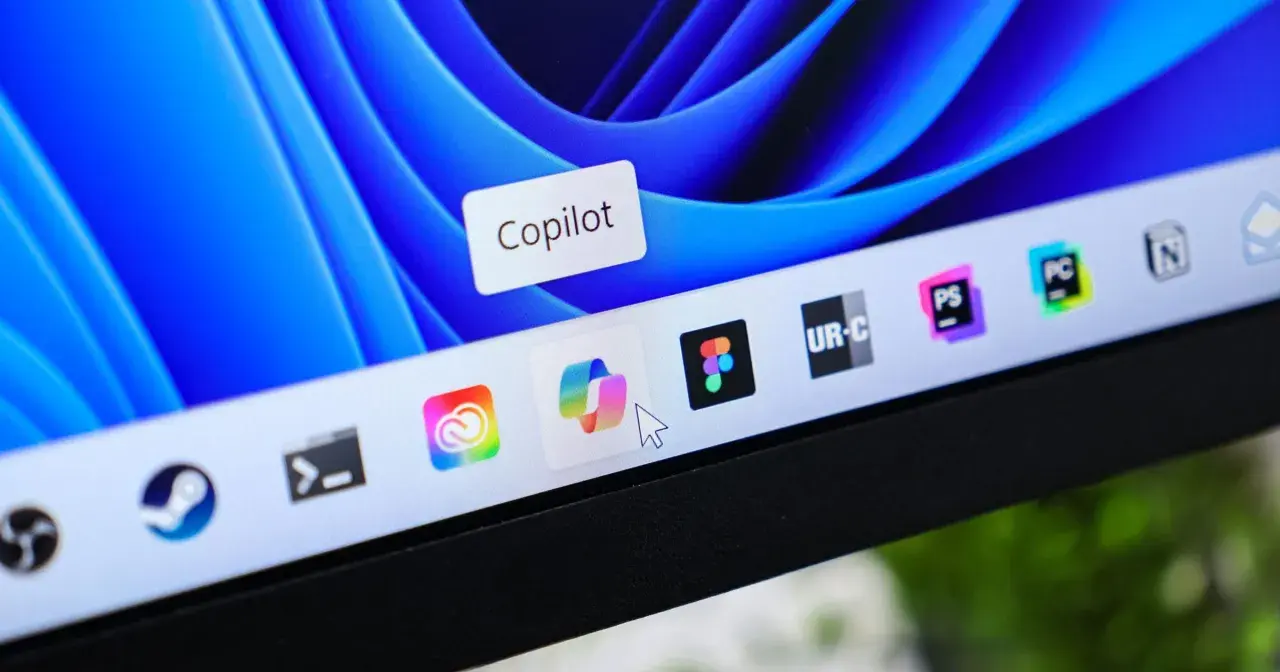
Windows 11 Pro N to pełnoprawny Windows 11 Pro, ale bez części multimedialnej, więc w praktyce trzeba wiedzieć, co działa od razu, a co wymaga doinstalowania. To ważne zwłaszcza wtedy, gdy komputer ma służyć do nauki, wideolekcji, nagrywania ekranu albo zwykłej pracy z dźwiękiem i obrazem. W tym tekście pokazuję, czym ta edycja różni się od zwykłego Pro, jakie funkcje potrafią zaskoczyć brakiem działania i jak szybko przywrócić potrzebne składniki.
Najważniejsze fakty o edycji N w skrócie
- To nadal Windows 11 Pro, więc zostają funkcje biznesowe, bezpieczeństwo i zarządzanie systemem.
- Brakuje elementów multimedialnych, m.in. części kodeków, Windows Media Playera i kilku preinstalowanych aplikacji.
- Bez Media Feature Pack mogą szwankować kamera, dyktowanie głosowe, napisy na żywo, nagrywanie ekranu i część połączeń audio-wideo.
- Na Windows 11 N pakiet multimedialny doinstalowuje się z Ustawienia > Aplikacje > Funkcje opcjonalne.
- Po instalacji często trzeba jeszcze dodać wybrane kodeki albo aplikacje z Microsoft Store.
- Jeśli laptop ma służyć do nauki online, zwykły Pro zwykle jest wygodniejszy niż wariant N.
Czym jest edycja N i co oznacza litera N
W wersji N Microsoft zostawia rdzeń systemu, ale wycina komponenty odpowiedzialne za multimedia. Nie chodzi więc o „uboższego” Windowsa w sensie bezpieczeństwa, aktualizacji czy zarządzania, tylko o system bez wbudowanego stosu audio-wideo. W praktyce daje to zwykłe środowisko Pro do pracy biurowej, ale z większą szansą, że przy pierwszym kontakcie z kamerą, dźwiękiem albo odtwarzaniem wideo pojawi się brakujący składnik.
Ja patrzę na tę edycję pragmatycznie: jeśli ktoś nigdy nie korzysta z odtwarzania multimediów, czatu wideo, nagrywania ekranu ani funkcji głosowych, różnica może być niewielka. Jeśli jednak komputer ma obsługiwać lekcje online, prezentacje, notatki głosowe albo materiały wideo, znaczenie tej litery rośnie natychmiast.
To prowadzi do ważniejszego pytania: co dokładnie znika i gdzie taki brak jest odczuwalny najszybciej.
Czym różni się od zwykłego Windows 11 Pro
Najprościej myśleć o tym tak: zwykły Pro daje pełny zestaw funkcji, a Pro N ma ten sam zestaw biznesowy, ale bez multimedialnych fundamentów. Poniżej rozpisuję różnice w sposób, który ma znaczenie w codziennym użyciu, nie tylko w specyfikacji.
| Obszar | Zwykły Pro | Pro N | Co to zmienia w praktyce |
|---|---|---|---|
| Funkcje biznesowe i bezpieczeństwo | Pełne | Pełne | To nadal normalny Windows 11 Pro do pracy, zarządzania i zabezpieczania sprzętu. |
| Składniki multimedialne | Wbudowane | Usunięte z instalacji podstawowej | Odtwarzanie i obsługa dźwięku, wideo oraz części formatów wymagają dodatkowych kroków. |
| Preinstalowane aplikacje multimedialne | Obecne | Brak lub ograniczona funkcjonalność | Możesz nie mieć od razu narzędzi do odtwarzania, nagrywania i prostych operacji na mediach. |
| Kamera, dyktowanie, napisy na żywo | Działają normalnie | Mogą nie działać bez pakietu multimedialnego | To istotne przy lekcjach online, spotkaniach i tworzeniu notatek głosowych. |
| Nagrywanie ekranu i część funkcji komunikacyjnych | Standardowo dostępne | Bywają ograniczone | Problem pojawia się tam, gdzie system oczekuje bibliotek audio-wideo. |
Najważniejsza rzecz: różnica nie kończy się na samym odtwarzaczu. Brak komponentów multimedialnych potrafi uderzyć w rzeczy, których nikt nie łączy z „oglądaniem filmów”, czyli w kamerę, napisy na żywo, dyktowanie czy część funkcji spotkań online. Dlatego już sam wybór edycji ma praktyczne skutki na poziomie codziennej pracy.
Skoro tak, warto przejść od teorii do konkretów i sprawdzić, co może przestać działać bez dodatkowego pakietu.
Co przestaje działać bez pakietu multimedialnego
Bez Media Feature Pack problemem nie jest tylko brak jednego programu. W praktyce kłopot zaczyna się tam, gdzie system lub aplikacja oczekuje dostępnych kodeków, bibliotek audio-wideo albo usług obsługujących przechwytywanie obrazu i dźwięku.
- Wideorozmowy i kamera - aplikacje mogą nie widzieć kamerki albo nie uruchomić obrazu poprawnie.
- Dyktowanie i napisy na żywo - funkcje oparte na głosie potrafią przestać działać albo działają niepełnie.
- Nagrywanie ekranu - wbudowane narzędzia potrafią stracić część możliwości.
- Odtwarzanie plików audio i wideo - część formatów wymaga dodatkowych kodeków.
- Materiały w Microsoft Store i niektóre aplikacje - podgląd audio/wideo lub synchronizacja multimediów mogą nie działać tak, jak trzeba.
- Funkcje systemowe zależne od mediów - nawet Windows Hello czy część komunikacji głosowej może sprawiać problemy.
To nie znaczy, że system jest bezużyteczny. Oznacza raczej, że bez pakietu multimedialnego nie można zakładać, iż każda funkcja „po prostu zadziała” tak jak na zwykłym Pro. Właśnie dlatego kolejny krok warto zrobić od razu po instalacji lub po zakupie laptopa.

Jak doinstalować brakujące funkcje na Windows 11 N
Najwygodniej zrobić to z poziomu ustawień systemu. Microsoft udostępnia Media Feature Pack jako funkcję opcjonalną, więc nie trzeba szukać osobnego, przypadkowego instalatora w sieci.
- Otwórz Ustawienia.
- Wejdź w Aplikacje, a potem w Funkcje opcjonalne.
- Wybierz Wyświetl funkcje przy opcji dodawania nowej funkcji.
- Znajdź Media Feature Pack i uruchom instalację.
- Po zakończeniu wykonaj restart komputera.
Po samym pakiecie często przydają się jeszcze dodatkowe składniki z Microsoft Store, na przykład kodeki do Web Media albo HEIF/HEVC, jeśli pracujesz z nietypowymi formatami zdjęć i filmów. To ważny detal, bo część osób instaluje pakiet, po czym dziwi się, że konkretna aplikacja nadal nie odtwarza wszystkiego idealnie. Właśnie wtedy zwykle brakuje już nie samego pakietu, tylko dodatkowego kodeka albo aplikacji.
Jeżeli instalujesz system z myślą o szkole, studiach albo pracy zdalnej, ten etap pokazuje, czy N rzeczywiście oszczędza czas, czy tylko przerzuca go na późniejsze naprawianie braków.
Kiedy ta edycja ma sens, a kiedy lepiej wybrać zwykły Pro
Nie lubię dorabiać ideologii do tej edycji. Albo ma sens w konkretnym scenariuszu, albo jest tylko dodatkowym krokiem bez wyraźnej korzyści. Dla ucznia i studenta najczęściej decyduje wygoda, a nie sam fakt, że system jest „czystszy”.
| Sytuacja | Wariant N | Lepszy wybór |
|---|---|---|
| Komputer do dokumentów, przeglądarki i prostych zadań biurowych | Może wystarczyć | Pro lub Pro N, zależnie od polityki sprzętowej |
| Nauka online, Teams, Zoom, kamera, nagrywanie ekranu | Da się, ale zwykle wymaga dodatkowych kroków | Zwykły Pro |
| Praca z materiałami audio-wideo, podcastami, montażem, prezentacjami | Raczej nieprzyjazny na start | Zwykły Pro |
| Środowisko firmowe, w którym ktoś celowo chce odchudzić warstwę multimedialną | Ma sens | Pro N |
| Użytkownik oczekuje „instaluję i działa” | Ryzykowny wybór | Zwykły Pro |
W praktyce dla większości osób uczących się wygrywa zwykły Pro, bo oszczędza nerwy przy połączeniach wideo, materiałach lektorskich i funkcjach głosowych. Edycja N ma sens wtedy, gdy naprawdę wiesz, że te elementy nie są ci potrzebne albo gdy pracujesz w środowisku, które wymaga takiej wersji z powodów organizacyjnych.
Zostaje jeszcze jedno praktyczne zagadnienie: jak upewnić się, że faktycznie masz tę edycję, a nie zwykły Pro z innym problemem.
Jak sprawdzić, czy masz właśnie tę wersję
Najprościej wejść w Ustawienia > System > Informacje albo użyć polecenia winver. W nazwie edycji powinno być wyraźnie widać dopisek N; jeśli go nie ma, to nie jest wariant N, nawet jeśli któreś funkcje multimedialne chwilowo sprawiają kłopot z innego powodu.
To ważne, bo wiele problemów użytkownicy mylą ze sobą: raz winna jest edycja systemu, innym razem sterownik kamery, brak kodeka, aktualizacja albo ustawienia prywatności. Ja zawsze zaczynam od identyfikacji edycji, bo dopiero potem ma sens szukanie konkretnej przyczyny.
Jeśli dopiero wybierasz sprzęt albo system do laptopa na studia, ta prosta kontrola potrafi oszczędzić dużo czasu później.
Czy Pro N ma sens na laptopie do nauki i pracy
Moja krótka rekomendacja jest prosta: jeśli komputer ma służyć głównie do przeglądarki, dokumentów i administracyjnego minimum, wariant N nie musi przeszkadzać. Jeśli jednak ma być narzędziem do nauki, wideolekcji, nagrywania notatek, prezentacji i spotkań online, zwykły Pro jest rozsądniejszy i mniej kapryśny.
- Wybierz N, gdy naprawdę potrzebujesz wersji bez komponentów multimedialnych i akceptujesz dodatkową konfigurację.
- Wybierz standardowy Pro, gdy chcesz mieć pełny zestaw funkcji od pierwszego uruchomienia.
- Po instalacji N od razu sprawdź kamerę, dźwięk, napisy na żywo i nagrywanie ekranu, zanim uznasz system za gotowy do pracy.
Jeżeli mam doradzić jedną rzecz bez kombinowania, to ta brzmi: do laptopa dla ucznia lub studenta najczęściej lepiej brać pełnego Windowsa 11 Pro, a po edycję N sięgać tylko wtedy, gdy jej ograniczenia są dla ciebie świadomym wyborem, nie zaskoczeniem.
