
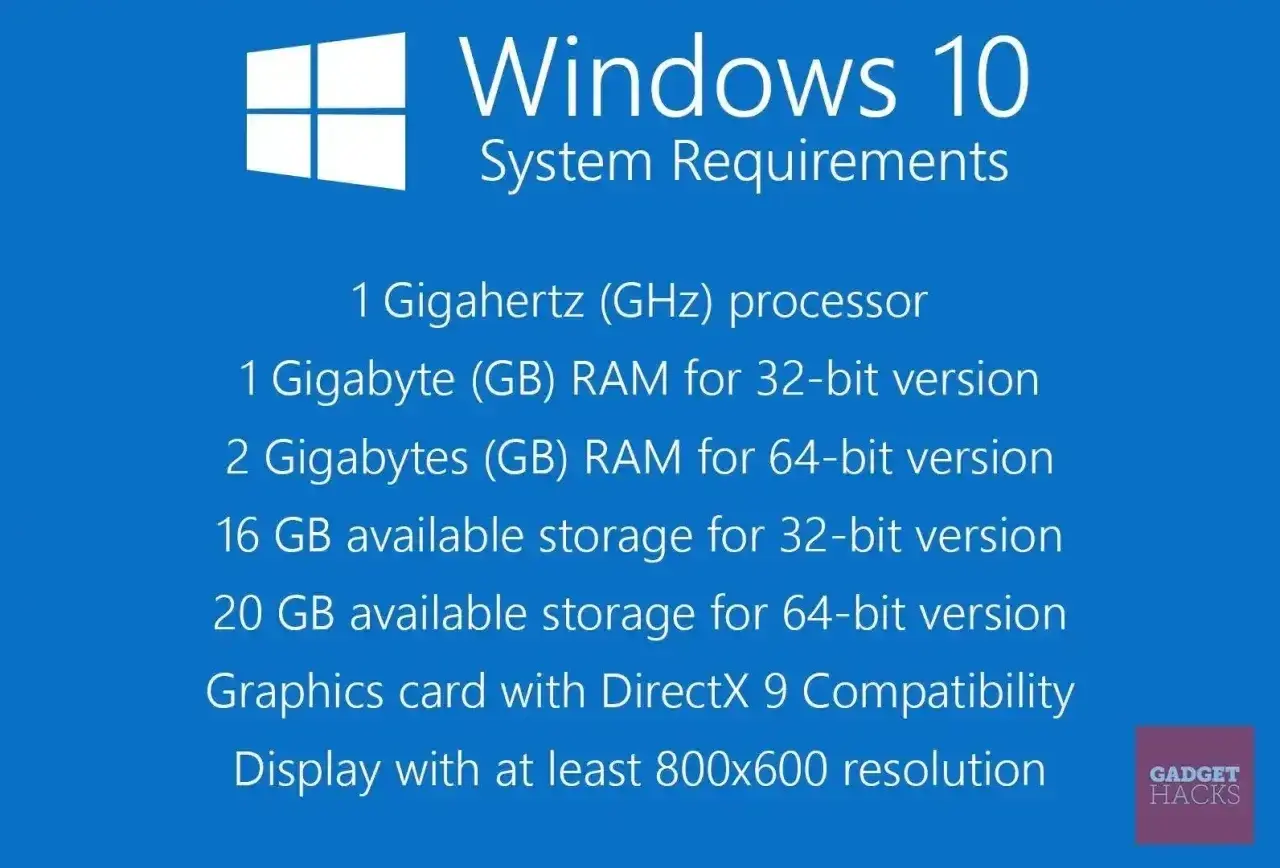
Wersja Windows 10 32 bit ma dziś sens głównie na starszych laptopach i komputerach szkolnych, gdzie każdy dodatkowy gigabajt pamięci robi różnicę. Poniżej wyjaśniam, czym ta edycja różni się od 64-bitowej, jak sprawdzić typ systemu, kiedy instalacja jeszcze ma uzasadnienie i dlaczego w 2026 roku trzeba patrzeć nie tylko na wydajność, ale też na bezpieczeństwo.
Najważniejsze fakty o tej edycji
- 32-bitowy Windows 10 był projektowany z myślą o słabszym sprzęcie i mniejszej ilości RAM.
- Microsoft zakończył wsparcie dla Windows 10 14 października 2025 r., więc sama architektura 32-bit nie daje już aktualizacji bezpieczeństwa.
- Przejście z 32 bitów na 64 bity wymaga czystej instalacji, a nie zwykłej aktualizacji.
- Na komputerze z 4 GB RAM lub więcej zwykle rozsądniej wypada wersja 64-bitowa.
- Typ systemu sprawdzisz w ustawieniach komputera, w polu „Typ systemu”.
Co oznacza 32-bitowy Windows 10
32-bitowa edycja systemu działa w węższym zakresie adresowania pamięci niż wariant 64-bitowy. W praktyce oznacza to prostsze wymagania sprzętowe, ale też wyraźne ograniczenie przy większej ilości RAM. Ja traktuję to jako kompromis: dobry dla bardzo starego komputera, słaby jako wybór „na lata”.
Ważne jest też rozróżnienie, które wiele osób miesza: 32-bitowy system i 32-bitowy program to nie to samo. Możesz mieć starsze aplikacje i nadal korzystać z nowszego, 64-bitowego systemu. Dlatego sama obecność dawnych programów nie jest jeszcze argumentem za utrzymywaniem 32-bitowego Windowsa. To właśnie ta różnica najczęściej porządkuje decyzję, co robić dalej.
Jeśli chcesz rozstrzygnąć, czy komputer jeszcze nadaje się do tej architektury, trzeba spojrzeć na konkretne warunki sprzętowe i sposób używania urządzenia.
Kiedy ta wersja ma jeszcze sens
W 2026 roku 32-bitowy Windows 10 ma sens tylko w kilku scenariuszach. Najczęściej chodzi o bardzo stary sprzęt, netbooki, komputery z małą ilością pamięci albo urządzenia, do których producent nie przygotował sensownych sterowników 64-bitowych.
- Komputer ma 1-2 GB RAM i służy do prostych zadań, takich jak notatki, PDF-y czy poczta.
- Sprzęt ma już swoje lata i ważniejsze od szybkości jest po prostu uruchomienie systemu.
- Producent udostępnia wyłącznie 32-bitowe sterowniki do wybranych urządzeń peryferyjnych.
- Komputer działa jako zapasowy albo okazjonalny, a nie jako główne urządzenie do nauki, bankowości i pracy online.
Na komputerze z 4 GB RAM lub większą ilością pamięci ja niemal zawsze skłaniam się ku 64 bitom. Powód jest prosty: system lepiej wykorzystuje pamięć, lepiej znosi jednoczesne działanie przeglądarki, komunikatora i pakietu biurowego, a do tego daje mniejszą szansę, że za chwilę zabraknie miejsca na kolejne zadania.
Jeżeli nie masz pewności, jaki wariant jest w ogóle możliwy, najpierw sprawdź architekturę samego komputera.
Jak sprawdzić typ systemu na swoim komputerze
Najprościej wejść do Ustawienia > System > Informacje i znaleźć pole Typ systemu. To miejsce mówi więcej niż sama nazwa systemu, bo pokazuje zarówno architekturę Windowsa, jak i to, jaki procesor siedzi w środku.
- Otwórz menu Start i przejdź do Ustawień.
- Wejdź w sekcję System, a potem w Informacje.
- Odszukaj pole „Typ systemu”.
| Co widzisz w polu „Typ systemu” | Co to oznacza |
|---|---|
| 32-bitowy system operacyjny, procesor x86 | Masz typowo 32-bitowy komputer i 64-bitowy system nie wchodzi w grę. |
| 32-bitowy system operacyjny, procesor x64-based | Procesor obsługuje 64 bity, ale system nadal działa w 32-bitowym trybie. |
| 64-bitowy system operacyjny, procesor x64-based | Komputer pracuje w pełnym 64-bitowym środowisku. |
To właśnie ten odczyt pozwala uniknąć błędu, który widzę bardzo często: ktoś zakłada, że skoro laptop jest stary, to „musi” mieć 32 bity, a to nie zawsze prawda. Po tym sprawdzeniu dużo łatwiej porównać obie architektury bez zgadywania.
32 bity czy 64 bity różnice, które naprawdę mają znaczenie
Różnica między tymi wersjami nie sprowadza się wyłącznie do liczby w nazwie. Dla użytkownika ważniejsze są: ilość obsługiwanej pamięci, komfort pracy przy wielu aplikacjach oraz to, czy system ma jeszcze sens jako codzienne środowisko.
| Kryterium | 32-bit | 64-bit | Co z tego wynika |
|---|---|---|---|
| Pamięć RAM | Ograniczona praktycznie do ok. 4 GB, a w realnym użyciu bywa mniej | Potrafi wykorzystać znacznie więcej pamięci | Przy większej ilości RAM 64-bit daje wyraźnie lepszy zapas |
| Wydajność przy wielu zadaniach | Wystarcza do lekkich zastosowań | Lepiej znosi pracę na kilku programach naraz | Przeglądarka, poczta i Office działają spokojniej w 64 bitach |
| Sprzęt i sterowniki | Częściej pojawiają się ograniczenia przy starszym i nietypowym sprzęcie | Zwykle łatwiej o wsparcie dla nowego wyposażenia | Nowsze drukarki, adaptery Wi-Fi czy akcesoria częściej lepiej współpracują z 64 bitami |
| Wsparcie systemu | Brak wsparcia dla Windows 10 od 14 października 2025 r. | Brak wsparcia dla Windows 10 od 14 października 2025 r. | Bitowość nie rozwiązuje problemu bezpieczeństwa |
Jak podaje Microsoft, Windows 10 nie otrzymuje już zwykłych poprawek bezpieczeństwa, więc wybór 32 albo 64 bitów nie zmienia faktu, że system jest już po oficjalnym końcu życia. To ważne, bo wiele osób mylnie zakłada, że „lżejsza” wersja będzie automatycznie bezpieczniejsza. Nie będzie.
Jeśli decyzja już zapadła, zostaje pytanie praktyczne: skąd wziąć właściwy obraz systemu i jak go zainstalować bez bałaganu.
Jak pobrać i zainstalować właściwą wersję
Oficjalne narzędzie Microsoftu pozwala pobrać nośnik instalacyjny i wybrać architekturę zgodną z procesorem. W praktyce oznacza to, że przed instalacją trzeba sprawdzić typ CPU, przygotować nośnik USB i upewnić się, że masz kopię ważnych plików.Gdy instalujesz system od zera
- Pobierz oficjalny nośnik instalacyjny.
- Wybierz język, edycję i architekturę zgodną z komputerem.
- Przygotuj pendrive o pojemności co najmniej 8 GB i usuń z niego dane, które chcesz zachować.
- Zrób kopię dokumentów, zdjęć i ustawień programu, zanim rozpoczniesz instalację.
- Po instalacji doinstaluj sterowniki od producenta komputera, zwłaszcza do grafiki, Wi-Fi i dźwięku.
Przeczytaj również: ETF TBSP: Jak inwestować w obligacje skarbowe? Kompletny przewodnik
Gdy chcesz przejść z 32 bitów na 64 bity
- Najpierw sprawdź, czy procesor obsługuje 64 bity.
- Zrób pełny backup, bo zmiana architektury nie odbywa się „na klik”.
- Przygotuj się na czystą instalację i ponowne wgranie programów.
- Po wszystkim odtwórz dane i sprawdź, czy urządzenia zewnętrzne mają właściwe sterowniki.
Tu nie ma drogi na skróty. Zmiana z 32-bitowego Windowsa na 64-bitowy wymaga reinstalacji całego systemu, a nie zwykłej aktualizacji. To właśnie ten moment najczęściej odróżnia bezpieczną migrację od chaotycznej walki z problemami po instalacji.
Co zrobić, jeśli nadal używasz tej wersji w 2026 roku
Jeśli 32-bitowy Windows 10 nadal działa na twoim komputerze, potraktuj go jako rozwiązanie przejściowe, nie docelowe. Najrozsądniejsza ścieżka zależy od tego, do czego używasz sprzętu i czy da się go sensownie odświeżyć.
- Jeśli komputer ma procesor x64 i co najmniej 4 GB RAM, rozważ przejście na 64-bitowy system albo nowszą wersję Windows.
- Jeśli sprzęt jest zbyt stary, ogranicz go do prostych zadań i nie używaj do bankowości ani wrażliwych logowań.
- Dbaj o kopie zapasowe, bo przy starszym systemie awaria dysku oznacza szybkie kłopoty.
- Nie zakładaj, że sam antywirus rozwiąże problem bezpieczeństwa.
Jak przypomina Microsoft, program ochronny pomaga, ale nie zastępuje poprawek systemowych. To właśnie dlatego starszy Windows powinien być traktowany ostrożnie, zwłaszcza wtedy, gdy komputer łączy się z internetem, służy do nauki i przechowuje prywatne pliki. Jeśli sprzęt spełnia wymagania, lepiej od razu planować nowszy system niż utrzymywać 32-bitową instalację z przyzwyczajenia.
Stary laptop nie potrzebuje cudów, tylko rozsądnej decyzji
Jeżeli mam doradzić wprost, to w 2026 roku 32-bitowy Windows 10 wybierałbym wyłącznie wtedy, gdy naprawdę nie ma lepszej opcji sprzętowej. Na komputerze z procesorem x64 i sensowną ilością RAM bezpieczniej i wygodniej jest iść w 64 bity, a przy sprzęcie zgodnym z Windows 11 po prostu planować nowszy system. W starszym laptopie największą różnicę często robi nie sama architektura, tylko porządna reinstalacja, SSD i ograniczenie zbędnych programów.
