
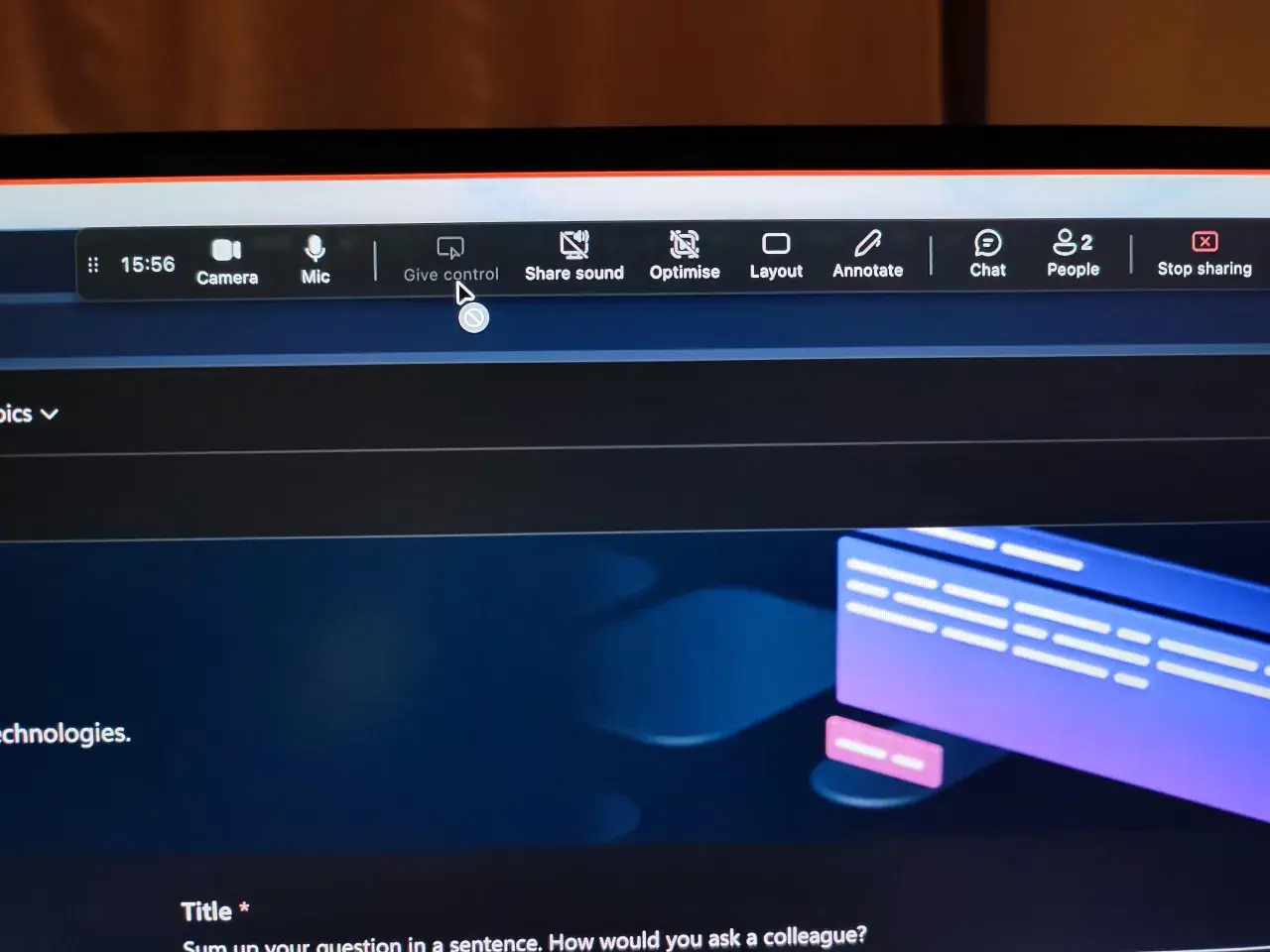
Microsoft Teams na Macu to dziś jedno z tych narzędzi, które albo po prostu ułatwia naukę i pracę w grupie, albo zaczyna irytować, jeśli źle je skonfigurujesz. W praktyce liczą się trzy rzeczy: zgodność z macOS, wygodny sposób logowania oraz uprawnienia do powiadomień i udostępniania ekranu. Jeśli chcesz wejść na zajęcia bez nerwów, ten poradnik prowadzi przez to krok po kroku i pokazuje też, kiedy lepiej wybrać wersję przeglądarkową.
Najważniejsze informacje o Teams na Macu
- Dostępna jest aplikacja na macOS oraz wersja przeglądarkowa, więc nie zawsze trzeba instalować program od razu.
- Na Macu działa uniwersalny instalator dla procesorów Intel i Apple silicon.
- Minimalne wymagania są konkretne: 4 GB RAM, 1,5 GB wolnego miejsca i ekran 1200 x 800 lub wyższy.
- System musi należeć do trzech najnowszych wersji macOS, inaczej aplikacja desktopowa może się nie uruchomić.
- W edukacji największą różnicę robią powiadomienia, kalendarz, czat grupowy i udostępnianie ekranu.
- Jeśli Mac jest starszy, wersja webowa często wystarczy do zajęć i konsultacji.
Co daje Teams na Macu w codziennej pracy i nauce
Ja patrzę na Teams przede wszystkim jak na centrum komunikacji, a nie tylko program do wideokonferencji. Na Macu możesz w nim prowadzić czat z grupą, dołączać do lekcji online, oddawać pliki do projektu i trzymać w jednym miejscu spotkania, zadania oraz wiadomości. To ma znaczenie zwłaszcza wtedy, gdy jednego dnia przechodzisz między kilkoma przedmiotami, seminarium i konsultacjami z prowadzącym.
W praktyce warto odróżnić dwie ścieżki korzystania z aplikacji. Wersja desktopowa daje wygodniejsze powiadomienia, lepszą integrację z systemem i zwykle mniej przeszkadza przy regularnym używaniu. Wersja w przeglądarce jest za to szybka do uruchomienia i świetnie sprawdza się na słabszym lub starszym Macu, gdy nie chcesz instalować dodatkowego programu.
| Wariant | Kiedy ma sens | Na co uważać |
|---|---|---|
| Aplikacja na macOS | Codzienne zajęcia, częste spotkania, praca nad projektami, potrzeba stabilnych powiadomień | Trzeba mieć zgodny system i nadać uprawnienia w macOS |
| Przeglądarka | Jednorazowe wejście na zajęcia, starszy Mac, szybki dostęp bez instalacji | Bywa mniej wygodna przy długiej pracy i wielu powiadomieniach |
Wersja webowa działa w głównych przeglądarkach, takich jak Safari, Chrome, Edge i Firefox, więc w nagłej sytuacji możesz wejść na spotkanie nawet bez instalacji. Jeśli korzystasz z Teams kilka razy w tygodniu, zwykle wybrałabym aplikację. Jeśli potrzebujesz tylko wejść na jedno spotkanie albo sprawdzić ogłoszenia, przeglądarka często wystarczy i oszczędza czas. Z tego wynika naturalne pytanie: jak ją zainstalować bez błądzenia po ustawieniach.
Jak zainstalować aplikację i zalogować się bez problemów
Proces instalacji na Macu jest prosty, ale kilka kroków warto zrobić dokładnie. Najbezpieczniej pobrać instalator z oficjalnej strony pobierania, uruchomić plik instalacyjny i przejść standardowy proces instalacji aplikacji macOS. Potem logujesz się kontem Microsoft albo kontem służbowym lub szkolnym, zależnie od tego, z czego korzystasz.
- Pobierz instalator dla Maca z oficjalnej strony pobierania.
- Otwórz pobrany plik i uruchom instalację.
- Jeśli macOS poprosi o hasło administratora, potwierdź instalację.
- Uruchom Teams i zaloguj się właściwym kontem.
- Po pierwszym uruchomieniu zaakceptuj powiadomienia, jeśli chcesz widzieć alerty o spotkaniach i wiadomościach.
- Jeżeli masz konto prywatne i szkolne lub służbowe, dodaj oba profile i przełączaj je z poziomu zdjęcia profilowego.
Jeśli używasz konta prywatnego, wystarczy darmowe konto Microsoft; w organizacjach szkolnych i firmowych dostęp zależy od licencji oraz ustawień administratora. To ważne szczególnie dla studentów i osób uczących się w kilku miejscach naraz. Jedno konto bywa powiązane z uczelnią, drugie z prywatnym adresem Microsoft, a Teams pozwala rozdzielić oba światy bez kombinowania z przeglądarką. Jeśli logowanie nie działa, najpierw sprawdź, czy używasz właściwego typu konta, bo w środowisku szkolnym lub firmowym czasem dostęp musi jeszcze włączyć administrator. Następny krok to sprawdzenie, czy sam Mac spełnia warunki techniczne.
Jakie warunki musi spełnić Mac, żeby Teams działał stabilnie
Samego programu nie trzeba się bać, bo wymagania nie są przesadnie wysokie, ale w edukacji każdy dodatkowy spadek płynności szybko przeszkadza. Minimalnie potrzebujesz 4 GB RAM, około 1,5 GB wolnego miejsca na dysku, ekranu o rozdzielczości co najmniej 1200 x 800 oraz systemu z grona trzech najnowszych wersji macOS. Aplikacja działa zarówno na Intelach, jak i na Apple silicon, więc rodzaj procesora zwykle nie jest problemem.
| Wymaganie | Minimum | Praktyczny komentarz |
|---|---|---|
| Pamięć RAM | 4 GB | Wystarczy do uruchomienia, ale przy wielu kartach w przeglądarce 8 GB daje wyraźnie lepszy komfort |
| Miejsce na dysku | 1,5 GB | Warto zostawić dodatkowy zapas, bo cache i aktualizacje potrafią zjeść więcej przestrzeni niż sam instalator |
| Ekran | 1200 x 800 | Na mniejszym ekranie interfejs nadal ruszy, ale okna spotkań i czatu będą mniej wygodne |
| System | Trzy najnowsze wersje macOS | Bardzo stary system może blokować instalację aplikacji desktopowej |
Jeśli chcesz mojej praktycznej rady, to na studenckim MacBooku 8 GB RAM jest rozsądnym punktem wyjścia, a przy intensywnym użyciu dobrze mieć też trochę wolnego miejsca na dysku ponad absolutne minimum. Teams nie jest dziś szczególnie ciężki, ale obok niego zwykle działają jeszcze przeglądarka, Word, PDF-y i komunikator. Właśnie dlatego często problemem nie jest sam program, tylko przeciążony komputer. Skoro warunki sprzętowe mamy jasne, przejdźmy do rzeczy, które najczęściej psują komfort pracy.

Co najczęściej psuje działanie i jak to naprawić
W przypadku Teams na Macu problemy zwykle nie są tajemnicze. Najczęściej chodzi o uprawnienia systemowe, brak miejsca na dysku, stary system albo zwykłe niedopatrzenie przy pierwszej konfiguracji. Ja zawsze zaczynam od sprawdzenia trzech rzeczy: czy aplikacja ma powiadomienia, czy może nagrywać ekran i czy użytkownik zalogował się właściwym kontem.
Powiadomienia, które nie dochodzą
Jeśli nie widzisz alertów o wiadomościach lub spotkaniach, sprawdź ustawienia powiadomień w macOS oraz tryb skupienia. Na Macu bardzo łatwo włączyć ciszę systemową i potem winę zrzucić na aplikację, chociaż problem leży wyżej. W praktyce wystarczy pozwolić Teams na wysyłanie powiadomień i upewnić się, że tryb Nie przeszkadzać nie blokuje alertów.
Udostępnianie ekranu nie działa
To kolejny klasyk. Jeśli chcesz pokazać prezentację, rozwiązanie zadań albo fragment kodu, Teams potrzebuje zgody na nagrywanie ekranu. Po nadaniu uprawnienia czasem trzeba zamknąć aplikację i uruchomić ją ponownie, bo system nie zawsze odświeża dostęp od razu. W nowszym układzie ustawień szukaj sekcji prywatności związanej z ekranem i nagrywaniem.
Logowanie do konta organizacji nie przechodzi
Sprawdź, czy używasz konta szkolnego albo firmowego, a nie prywatnego. Jeśli organizacja dopiero wdraża Teams, dostęp może wymagać aktywacji przez administratora albo odświeżenia licencji. W środowisku uczelnianym to częstsze niż problemy techniczne samego Maca.
Przeczytaj również: Jak zrobić PDF z Word: proste sposoby, które ułatwią Ci życie
Aplikacja działa wolno albo się zawiesza
Jeśli program zaczyna się zacinać po aktualizacji, nie panikowałabym i nie odinstalowywała go od razu. Najpierw zamknij Teams, uruchom ponownie Maca, sprawdź wolne miejsce na dysku i dopiero potem pomyśl o czyszczeniu cache albo reinstalacji. To zwykle szybsze niż szukanie egzotycznych rozwiązań, a przy okazji porządkuje system przed kolejnymi zajęciami.
Gdy te podstawowe rzeczy są ustawione, Teams staje się po prostu przewidywalny. I właśnie wtedy można zacząć korzystać z niego nie tylko do wejścia na spotkanie, ale też do sensownej organizacji nauki i projektów.
Jak wykorzystać Teams do nauki, projektów i konsultacji
W środowisku szkolnym i studenckim Teams ma sens wtedy, gdy nie jest tylko „linkiem do spotkania”, ale miejscem, w którym naprawdę dzieje się praca. Dla mnie najbardziej użyteczne są trzy scenariusze: grupowy projekt, konsultacje z prowadzącym i szybka komunikacja w zespole. W każdym z nich ważna jest nie sama technologia, tylko porządek w działaniu.
- Do projektów grupowych używaj osobnych kanałów albo czatów dla poszczególnych tematów, żeby nie mieszać ustaleń z różnych zajęć.
- Do konsultacji wchodź kilka minut wcześniej i testuj mikrofon oraz kamerę, zanim prowadzący rozpocznie spotkanie.
- Do nauki własnej traktuj kalendarz w Teams jako centrum terminów, a nie tylko dodatek do maila.
- Do plików zapisuj wersje z datą lub numerem, bo to upraszcza oddawanie prac i ogranicza chaos w grupie.
- Do prezentacji pilnuj udostępniania ekranu i ustawień dźwięku, bo tu najczęściej tracą się minuty, których potem brakuje na omówienie treści.
W praktyce najwięcej zyskują ci, którzy robią w Teams minimum porządkowania: nazywają pliki jasno, zapisują ustalenia po spotkaniu i nie zostawiają wszystkiego w jednym chaotycznym wątku. To drobiazgi, ale właśnie one odróżniają używanie programu „na szybko” od pracy, która naprawdę oszczędza czas. Na końcu zostaje jeszcze jedno pytanie: kiedy Teams na Macu jest dobrym wyborem, a kiedy lepiej go nie komplikować.
Zanim oprzesz zajęcia i projekty wyłącznie na Teamsie
Teams na Macu jest dobrym wyborem wtedy, gdy potrzebujesz regularnych spotkań, sensownych powiadomień i pracy nad plikami w jednym miejscu. Jeśli korzystasz z niego kilka razy w tygodniu, aplikacja desktopowa zwykle daje wyraźnie lepszy komfort niż sama przeglądarka. Jeśli jednak masz starszego Maca albo tylko okazjonalnie dołączasz do spotkań, wersja webowa może być rozsądniejsza i mniej problematyczna.
Ja traktuję Teams jako narzędzie, które działa najlepiej wtedy, gdy nie walczy z systemem. Dlatego przed ważnym semestrem albo przed sesją warto sprawdzić zgodność macOS, powiadomienia i udostępnianie ekranu, zamiast odkrywać wszystko dopiero pięć minut przed zajęciami. Jeśli te trzy rzeczy są ustawione, program przestaje być przeszkodą i po prostu robi swoją robotę.
Najwięcej spokoju daje tu prosta zasada: na co dzień używaj aplikacji, jeśli Mac na to pozwala, a web zostaw jako plan awaryjny. To podejście jest zwyczajnie praktyczne i w większości studenckich scenariuszy sprawdza się lepiej niż szukanie „idealnej” konfiguracji.
