
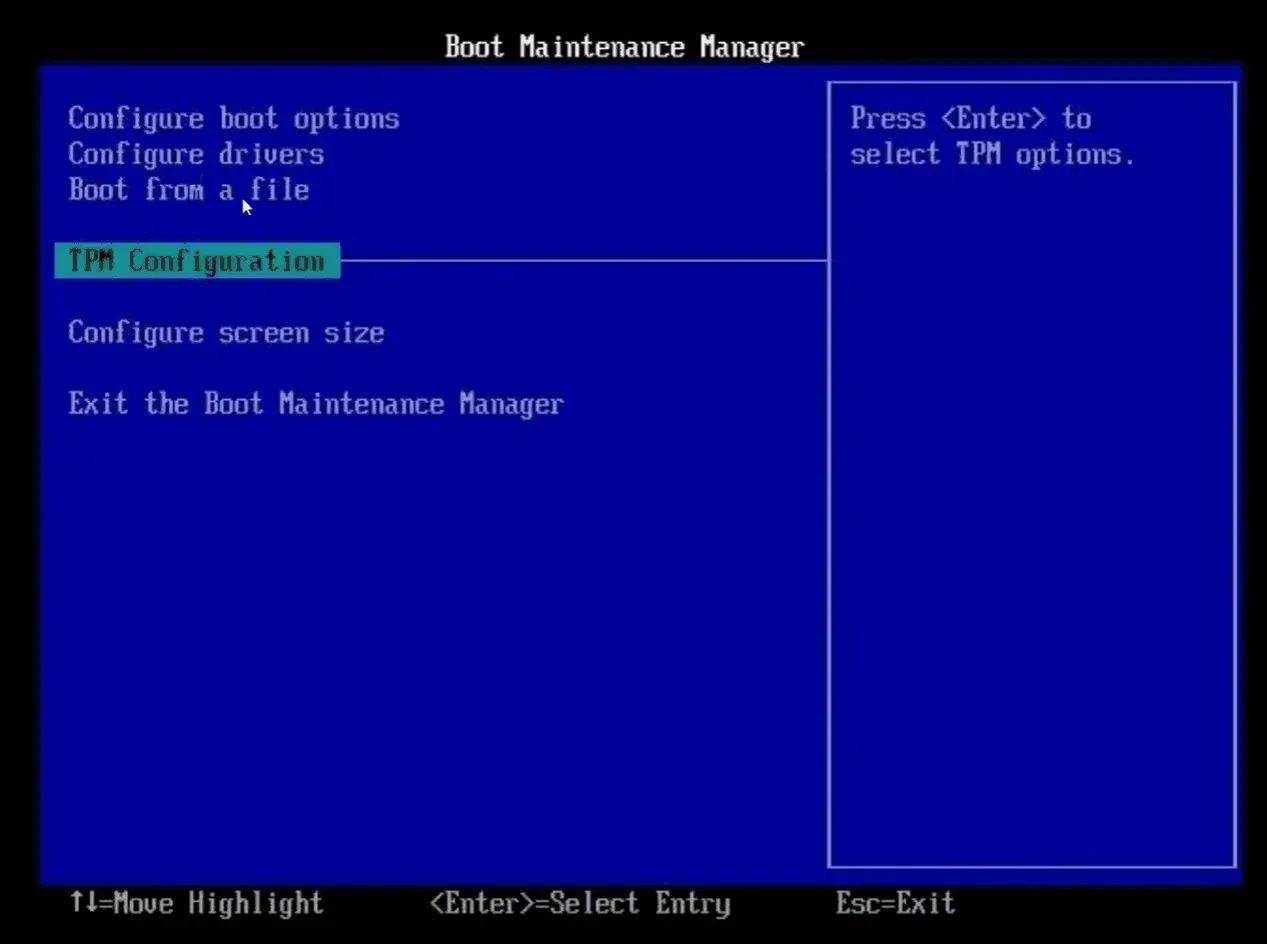
TPM 2.0 to dziś jedna z tych funkcji, o których przypomina się zwykle wtedy, gdy komputer nie chce przejść kontroli bezpieczeństwa albo system wymaga dodatkowych ustawień przed instalacją Windows 11. Poniżej pokazuję, jak sprawdzić, czy moduł już działa, gdzie szukać odpowiedniej opcji w BIOS/UEFI i co zrobić, gdy producent ukrył ją pod inną nazwą. Dorzucam też kilka ostrożnych wskazówek, żeby nie wpakować się w problem z uruchamianiem systemu albo dostępem do danych.
Najkrótsza droga do uruchomienia TPM 2.0
- Najpierw sprawdź w Windows, czy TPM 2.0 już jest aktywny, zamiast od razu grzebać w BIOS-ie.
- Jeśli moduł jest wyłączony, szukaj opcji pod nazwą TPM, Security Chip, PTT, fTPM albo Trusted Computing.
- Włączenie zwykle sprowadza się do wejścia do UEFI, zmiany jednego ustawienia i zapisania konfiguracji.
- Przed zmianami warto zapisać klucz odzyskiwania BitLocker, jeśli szyfrujesz dysk.
- Gdy komputer nie pokazuje żadnej opcji TPM, problemem bywa stary BIOS, tryb Legacy albo brak wsparcia sprzętowego.
Dlaczego TPM 2.0 ma znaczenie
TPM, czyli Trusted Platform Module, to układ zabezpieczeń, który przechowuje klucze kryptograficzne i pomaga systemowi potwierdzić, że startuje na zaufanym sprzęcie. W praktyce oznacza to lepszą ochronę logowania, szyfrowania dysku i danych zapisanych na komputerze. To nie jest funkcja „na pokaz” - jeśli korzystasz z BitLocker, Windows Hello albo po prostu chcesz spełnić wymagania nowszego systemu, TPM 2.0 ma realne znaczenie.
Ważna rzecz, którą często widzę w praktyce: TPM nie musi oznaczać osobnego, fizycznego chipu na płycie głównej. Coraz częściej działa jako firmware TPM, czyli funkcja realizowana przez platformę procesora. Dla użytkownika efekt jest podobny, ale sposób włączenia bywa inny. Zanim więc wejdziesz do ustawień płyty, warto sprawdzić, czy komputer nie ma TPM już aktywnego.
Jeśli chcesz podejść do tematu rozsądnie, najpierw zweryfikuj stan modułu w systemie, a dopiero potem szukaj opcji w UEFI. Dzięki temu nie zmienisz ustawień bez potrzeby i szybciej dojdziesz do sedna.
Jak sprawdzić, czy moduł jest już aktywny
Najprostsza kontrola zajmuje minutę i nie wymaga restartu. Microsoft zaleca, żeby zacząć właśnie od sprawdzenia stanu zabezpieczeń w Windows, bo często okazuje się, że TPM 2.0 jest obecny, tylko użytkownik jeszcze o tym nie wie.
| Gdzie sprawdzić | Na co patrzeć | Co to oznacza |
|---|---|---|
tpm.msc |
„Specification Version” lub informacja o stanie TPM | Jeśli widzisz 2.0, moduł jest zgodny i gotowy do użycia |
| Zabezpieczenia Windows | Sekcja „Device security” lub „Security processor” | Windows widzi układ zabezpieczeń i potrafi z niego korzystać |
| Menedżer urządzeń | „Trusted Platform Module 2.0” | System rozpoznaje moduł jako aktywne urządzenie |
Najbardziej miarodajny jest widok z tpm.msc. Jeśli w polu wersji specyfikacji pojawia się 2.0, temat właściwie jest zamknięty. Jeśli zamiast tego widzisz komunikat o braku zgodnego modułu albo starszą wersję, trzeba przejść do ustawień BIOS/UEFI. To właśnie tam najczęściej rozstrzyga się cały problem.
Gdzie w BIOS-ie szukać właściwej opcji
Tu pojawia się najwięcej nieporozumień, bo producenci rzadko trzymają się jednej nazwy. Dla jednego komputera będzie to TPM, dla innego Security Chip, a jeszcze inny pokaże opcję PTT albo fTPM. Żeby nie błądzić po menu, warto znać najczęstsze określenia.
| Nazwa w ustawieniach | Co zwykle oznacza |
|---|---|
| TPM / Trusted Platform Module | Bezpośrednia opcja związana z modułem TPM |
| Security Chip / Security Device Support | Sekcja bezpieczeństwa, w której producent ukrył ustawienie TPM |
| PTT | Firmware TPM w platformach Intel |
| fTPM | Firmware TPM w platformach AMD |
| Trusted Computing | Menu lub podsekcja, z której zwykle włącza się obsługę TPM |
Warto zapamiętać jedno rozróżnienie: PTT i fTPM nie są „gorszym TPM-em”, tylko sposobem realizacji tej samej funkcji bez osobnego układu. Dla użytkownika końcowego liczy się to, czy system widzi TPM 2.0, a nie to, czy siedzi on na osobnym chipie. To upraszcza sprawę, bo na wielu laptopach nie trzeba nic dokupować - wystarczy poprawnie aktywować funkcję w UEFI.
Jeśli nie jesteś pewien, gdzie wejść do BIOS-u, szukaj komunikatu na ekranie startowym. Najczęściej działa klawisz F2, F1, F10 albo Del, ale producent może pokazać go wprost przy uruchamianiu. Gdy już trafisz do właściwego menu, samo włączenie TPM zwykle jest krótkie.

Jak włączyć TPM 2.0 krok po kroku
Sam proces wygląda podobnie na większości komputerów, nawet jeśli nazwy opcji trochę się różnią. Najlepiej działa podejście spokojne i metodyczne: jedna zmiana, zapis, restart i ponowna weryfikacja w Windows.
- Zrestartuj komputer i wejdź do BIOS/UEFI.
- Otwórz zakładkę związaną z bezpieczeństwem, zaawansowanymi ustawieniami lub konfiguracją chipsetu.
- Znajdź opcję TPM, PTT, fTPM, Security Chip albo Trusted Computing.
- Ustaw ją na Enabled lub odpowiednik w Twoim języku.
- Zapisz zmiany, zwykle klawiszem F10, i potwierdź restart.
- Po uruchomieniu systemu ponownie sprawdź stan w
tpm.msc.
Jeżeli BIOS pokazuje osobne przełączniki, wybierz ten, który odpowiada Twojej platformie. Na komputerach z Intel zwykle chodzi o PTT, a na maszynach z AMD o fTPM. Jeśli zobaczysz dodatkową opcję dotyczącą wersji TPM, zostaw ustawienie zgodne z domyślną konfiguracją producenta - ręczne kombinowanie bez potrzeby rzadko daje lepszy efekt.
Po zapisaniu zmian komputer powinien uruchomić się normalnie. Jeśli po restarcie pojawi się prośba o klucz odzyskiwania BitLocker, to znak, że system uznał zmianę zabezpieczeń za istotną. To nie musi być awaria, ale wymaga ostrożności, więc dobrze mieć taki klucz przygotowany wcześniej.
Co zrobić, gdy modułu nie widać albo system nadal zgłasza brak zgodności
To najważniejsza sekcja ratunkowa, bo właśnie tutaj najczęściej wychodzi na jaw, że problem nie leży w samym TPM, tylko w starszym firmware albo trybie startu systemu. W praktyce spotykam trzy typowe scenariusze.
- Opcja jest ukryta. Wtedy trzeba przejrzeć zakładki Security, Advanced, Trusted Computing albo Chipset i sprawdzić każdy opis związany z bezpieczeństwem.
- BIOS jest stary. Aktualizacja UEFI często odblokowuje TPM albo poprawia jego wykrywanie, zwłaszcza w laptopach z kilkuletnich serii.
- System działa w Legacy/CSM. Niektóre komputery lepiej współpracują z TPM i Windows 11 po przełączeniu na UEFI, ale tej zmiany nie robi się bez namysłu, bo może wpłynąć na start systemu.
Jeśli po włączeniu TPM Windows nadal pokazuje brak zgodności, nie zakładaj od razu, że komputer jest uszkodzony. Najpierw sprawdź, czy zmiana została zapisana, potem uruchom narzędzie tpm.msc ponownie, a dopiero na końcu wróć do BIOS-u. Zdarza się też, że opcja ma dwa stany: Hidden i Available albo Disabled i Enabled; wtedy trzeba wybrać właściwy wariant, nie tylko zaznaczyć sam checkbox.
Jeżeli po wszystkim nadal nie ma TPM 2.0, możliwe, że dana płyta główna lub laptop naprawdę nie obsługuje tej wersji. W takim przypadku nie ma skrótu w postaci „magicznego” przełącznika w Windows - ograniczenie jest sprzętowe albo zależy od aktualizacji producenta. I właśnie dlatego warto najpierw sprawdzać, co komputer rzeczywiście pokazuje, zamiast zakładać z góry, że to tylko kwestia jednego kliknięcia.
Co sprawdzić po aktywacji, żeby nie narobić sobie problemów
Po włączeniu TPM 2.0 nie zamykam tematu od razu, bo właśnie wtedy wychodzą skutki uboczne, o których wiele osób zapomina. Najbardziej praktyczna rzecz to upewnienie się, że system nadal widzi dysk, a Ty masz dostęp do danych i kluczy odzyskiwania.
- Sprawdź BitLocker. Jeśli szyfrujesz dysk, zapisz lub odszukaj klucz odzyskiwania, zanim zaczniesz zmieniać ustawienia w UEFI.
-
Zweryfikuj status w Windows. Po restarcie otwórz
tpm.msci upewnij się, że wersja specyfikacji to 2.0. - Nie czyść TPM bez potrzeby. Funkcja „Clear TPM” usuwa zapisane klucze i może wymusić dodatkowe odzyskiwanie dostępu do danych.
- Sprawdź Secure Boot. Przy nowoczesnych instalacjach Windows często idzie w parze z TPM i pomaga utrzymać spójny poziom zabezpieczeń.
To właśnie ten etap odróżnia szybkie „włączyłem i zapomniałem” od sensownej konfiguracji, która nie wywróci pracy komputera do góry nogami. W mojej ocenie najlepiej działa zasada: najpierw potwierdzenie działania, potem dopiero kolejne zmiany związane z bezpieczeństwem. Dzięki temu łatwiej znaleźć przyczynę ewentualnego błędu, jeśli coś pójdzie nie tak.
Co jeszcze warto zrobić po uruchomieniu TPM 2.0
Jeżeli komputer już działa z TPM 2.0, masz solidną bazę pod bezpieczniejsze logowanie i szyfrowanie, ale sam moduł nie załatwia wszystkiego. Dobrą praktyką jest od razu sprawdzić, czy BIOS ma aktualną wersję, czy w systemie działa ochrona dysku i czy nie korzystasz z ustawień, które osłabiają bezpieczeństwo całej konfiguracji. To szczególnie ważne na laptopie studenckim, który często trafia do plecaka, biblioteki i akademika - czyli wszędzie tam, gdzie ryzyko zgubienia albo kradzieży jest zwyczajnie większe.
Jeśli po tych krokach nadal nie widzisz TPM 2.0, nie męcz ustawień w kółko. Wtedy lepiej wrócić do modelu płyty głównej, wersji BIOS-u i dokumentacji producenta niż losowo przełączać kolejne opcje. Gdy komputer spełnia wymagania sprzętowe, TPM 2.0 staje się po prostu cichym elementem ochrony, a nie dodatkowym problemem do rozwiązania.
