
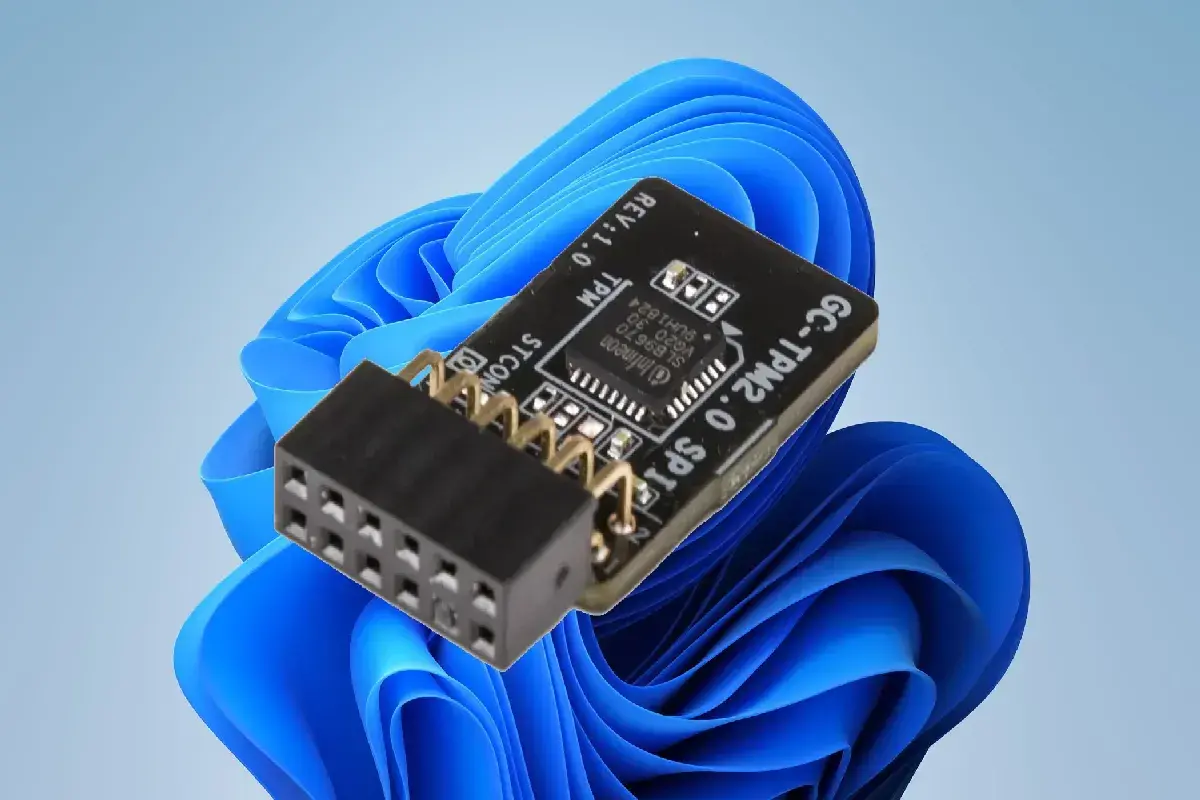
Moduł TPM to jeden z tych elementów, o których wiele osób słyszy dopiero wtedy, gdy komputer nie chce uruchomić Windows 11 albo gdy trzeba skonfigurować szyfrowanie dysku. Wersja TPM 2.0 pojawia się dziś najczęściej w kontekście bezpieczeństwa Windows 11, BitLockera i logowania bez hasła. Ja patrzę na ten moduł przede wszystkim jak na strażnika kluczy kryptograficznych: sam nie przechowuje plików, ale pomaga chronić dane logowania, PIN-y i mechanizmy zabezpieczeń systemu.
W tym tekście wyjaśniam, czym dokładnie jest ten układ, jak działa na laptopie ucznia i studenta, jak sprawdzić jego obecność oraz co zrobić, gdy jest wyłączony albo system widzi zbyt starą wersję. Dorzucam też praktyczne ostrzeżenia, bo z TPM najczęściej kłopot ma nie ten, kto go ma, tylko ten, kto nie wie, co z nim zrobić.
Najkrócej mówiąc, to strażnik kluczy i zaufanego startu systemu
- TPM chroni klucze kryptograficzne, a nie same pliki, więc działa w tle i nie zastępuje kopii zapasowej.
- Pomaga przy Windows Hello, szyfrowaniu dysku i sprawdzaniu, czy komputer uruchamia się w oczekiwanym stanie.
- W wielu laptopach nie ma osobnego chipu, tylko implementację firmware, na przykład Intel PTT albo AMD fTPM.
- Stan modułu najłatwiej sprawdzisz przez
tpm.mscalbo w sekcji bezpieczeństwa systemu Windows. - Jeśli moduł jest wyłączony, zwykle da się go aktywować w UEFI, ale po czyszczeniu trzeba uważać na PIN i klucz odzyskiwania.
Czym jest moduł TPM i dlaczego budzi tyle pytań
TPM, czyli Trusted Platform Module, to układ bezpieczeństwa albo jego odpowiednik w firmware, który wykonuje operacje kryptograficzne i przechowuje wrażliwe elementy poza zwykłą pamięcią systemu. W praktyce oznacza to, że klucze, certyfikaty i część danych uwierzytelniających mają własne, bardziej odizolowane miejsce. Dla mnie najważniejsze jest to, że złośliwe oprogramowanie ma znacznie trudniejszy dostęp do tego, co pomaga uruchomić system, odszyfrować dysk i potwierdzić tożsamość użytkownika.
To nie jest układ, który ma przyspieszać komputer; jego rola jest prawie wyłącznie ochronna. TPM nie jest więc przegródką na hasła, tylko mechanizmem, który pomaga systemowi przechowywać i używać kluczy w bezpieczniejszy sposób. Nie zastępuje też antywirusa, nie naprawia słabego hasła i nie chroni przed kliknięciem w fałszywy link. Żeby zobaczyć, gdzie daje największą różnicę, warto przejść do codziennego użycia.
Jak działa w praktyce na laptopie ucznia i studenta
Najprostszy przykład to laptop z pracami zaliczeniowymi, notatkami z zajęć i zapisanymi kontami do platform uczelnianych. TPM pomaga pilnować klucza, którym system odszyfrowuje dysk po starcie, a nie samych plików. Dzięki temu ktoś, kto wyjmie dysk z komputera, zwykle nie dostaje od razu czytelnej zawartości. Jeśli laptop zniknie z akademika albo biblioteki, taka warstwa ochrony naprawdę robi różnicę.
W tle dzieje się więcej: moduł może wspierać Windows Hello, czyli logowanie PIN-em, twarzą albo odciskiem palca, a także mierzyć stan rozruchu systemu. Mierzone uruchamianie polega na zapisywaniu kolejnych etapów startu komputera, żeby później dało się sprawdzić, czy ktoś nie podmienił krytycznych elementów. W cyberbezpieczeństwie to ważne, bo ataki na firmware i łańcuch startowy są trudniejsze do zauważenia niż zwykły wirus. Ja właśnie tak na to patrzę: nie jak na dodatek, tylko jak na część podstawowej ochrony.
Jakie są warianty i czym różnią się od siebie
W praktyce użytkownik najczęściej widzi trzy warianty. Dla systemu liczy się przede wszystkim zgodność i aktywność, ale dla producenta oraz serwisu ważne jest też to, gdzie moduł siedzi i jak jest zaimplementowany.
| Wariant | Gdzie występuje | Co daje | Na co uważać |
|---|---|---|---|
| Discrete TPM | Osobny układ na płycie głównej | Wyraźna separacja sprzętowa i klasyczna konstrukcja | Nie każdy laptop go ma, a wymiana zależy od projektu płyty |
| Firmware TPM | W firmware procesora lub płyty, na przykład Intel PTT albo AMD fTPM | Brak dodatkowego chipu, duża popularność i zgodność z wymaganiami systemu | Zależy od ustawień UEFI/BIOS i aktualizacji oprogramowania |
| Virtual TPM | W maszynach wirtualnych | Przydaje się w testach i środowiskach wirtualnych | Nie zastępuje ochrony komputera fizycznego |
Dla większości osób najważniejszy wniosek jest prosty: nie trzeba szukać osobnego, widocznego układu na płycie, żeby mieć zgodne zabezpieczenie. Jeśli system widzi odpowiednią implementację, efekt dla użytkownika jest podobny. To prowadzi do praktyczniejszego pytania, czyli jak sprawdzić, czy wszystko jest włączone.
Jak sprawdzić, czy komputer go ma i czy jest aktywny
Ja zwykle zaczynam od prostego testu w systemie, bo to szybsze niż grzebanie w UEFI. Na wielu nowszych laptopach problemem nie jest brak modułu, tylko jego wyłączenie. Jeśli komputer działa, a zabezpieczenie jest aktywne, Windows zwykle pokaże to od razu.
- Otwórz okno Uruchamianie, wpisz
tpm.msci sprawdź komunikat. Jeśli zobaczysz informację, że moduł jest gotowy do użycia, to dobry znak. W oknie zwróć uwagę na Specification Version 2.0. - Wejdź do Zabezpieczeń systemu Windows, potem do Bezpieczeństwa urządzenia i sekcji Szczegóły procesora zabezpieczeń. Tam zwykle widać producenta, wersję i status.
- Jeśli system niczego nie pokazuje, uruchom UEFI/BIOS i szukaj opcji typu Security Device, Intel PTT albo AMD fTPM. W wielu laptopach to właśnie tam ukrywa się wyłączony moduł.
Jeżeli laptop był składany samodzielnie albo ma starszą płytę główną, zdarza się, że moduł jest po prostu wyłączony domyślnie. Wtedy zwykle wystarcza zmiana ustawień, ale gdy system pokazuje starszą wersję, sprawa bywa mniej wygodna. I tu dochodzimy do sytuacji, w których potrzebne są już konkretne działania naprawcze.
Co zrobić, gdy moduł jest wyłączony albo system go nie widzi
Gdy jest wyłączony w UEFI
Wejdź do ustawień firmware, odszukaj sekcję związaną z bezpieczeństwem albo zaufanym rozruchem i włącz właściwą opcję. W menu producenta szukaj zakładek typu Advanced, Security albo Trusted Computing, bo nazwy różnią się zależnie od płyty głównej. Po zapisaniu zmian komputer może poprosić o restart, a czasem dopiero po drugim uruchomieniu Windows zaczyna poprawnie wykrywać moduł.
Gdy system pokazuje zbyt starą wersję
Jeśli urządzenie widzi tylko starszą implementację, a potrzebujesz pełnej zgodności z Windows 11, czasem pomaga aktualizacja BIOS/UEFI. Gdy producent nie przewidział zgodnej wersji, nie ma prostego triku programowego. Wtedy trzeba uczciwie ocenić, czy sens ma dalsze korzystanie z tego sprzętu, czy lepiej planować wymianę.
Przeczytaj również: Skuteczne metody znajdowania duplikatów w Excelu: krok po kroku
Gdy chcesz wyczyścić TPM
Tu zachowuję największą ostrożność. Czyszczenie modułu potrafi przerwać działanie Windows Hello, wymusić ponowną konfigurację PIN-u i wywołać żądanie klucza odzyskiwania BitLockera. Zanim to zrobisz, upewnij się, że masz kopię ważnych danych i zapisany klucz odzyskiwania. Na urządzeniu służbowym lub uczelnianym nie czyść go na własną rękę bez instrukcji administratora.
W praktyce największe problemy nie biorą się z samego modułu, tylko z pochopnej zmiany ustawień. Dlatego przed kliknięciem czegokolwiek warto wiedzieć, czego TPM nie potrafi zrobić za użytkownika.
Czego TPM nie zrobi za ciebie i jakie błędy pojawiają się najczęściej
Ja nie sprzedaję TPM jako cudownego rozwiązania. To ważny element zabezpieczeń, ale nie ochroni przed phishingiem, nie naprawi słabego hasła i nie zastąpi kopii zapasowej. Jeśli student trzyma jedyną wersję pracy licencjackiej tylko na laptopie, to nawet najlepszy moduł nie rozwiąże problemu utraty danych po awarii dysku.
- Najczęstszy błąd to założenie, że samo włączenie modułu oznacza pełne szyfrowanie. Nie oznacza.
- Drugi błąd to czyszczenie go bez zapisania klucza odzyskiwania lub bez zrozumienia skutków.
- Trzeci błąd to ignorowanie aktualizacji BIOS/UEFI, które często poprawiają wykrywanie i stabilność zabezpieczeń.
- Czwarty błąd to mylenie TPM z antywirusem. To są zupełnie różne warstwy ochrony.
W codziennym użyciu działa to najlepiej wtedy, gdy łączysz kilka prostych rzeczy: aktualny system, szyfrowanie dysku, mocne uwierzytelnianie i kopię zapasową. Dopiero taki zestaw naprawdę ma sens, zwłaszcza gdy laptop często trafia do plecaka, akademika albo biblioteki.
Co sprawdzić przed zakupem lub serwisem laptopa
Jeśli kupujesz sprzęt na studia albo oddajesz go do serwisu, ja zaczynam od krótkiej listy kontrolnej. To oszczędza czasu i zmniejsza ryzyko, że po aktualizacji albo wymianie płyty głównej nagle przestaną działać logowanie czy szyfrowanie.
- Sprawdź, czy UEFI pokazuje aktywny moduł i czy system widzi zgodną wersję 2.0.
- Zapytaj, czy producent przewiduje aktualizację BIOS/UEFI dla tego modelu.
- Upewnij się, że komputer pracuje w trybie UEFI z włączonym Secure Boot, a nie w starym trybie Legacy.
- Przed serwisem zapisz klucz odzyskiwania BitLockera i wyłącz szyfrowanie tylko wtedy, gdy naprawdę jest to potrzebne.
- Jeśli wybierasz laptop głównie do nauki, potraktuj TPM jako wymóg bezpieczeństwa, a nie jako główny argument zakupowy. Dla komfortu pracy ważniejsze będą też pamięć RAM, dysk SSD i bateria.
Właśnie tak podchodzę do tego elementu: nie jako do gadżetu, tylko jako do cichej warstwy ochrony, która robi różnicę wtedy, gdy sprzęt zginie, ktoś spróbuje obejść logowanie albo trzeba zaufać systemowi przy starcie. Dobrze skonfigurowany moduł nie zwalnia z ostrożności, ale bardzo pomaga utrzymać porządek w całej układance bezpieczeństwa.
