
Zdalny pulpit w Windows przydaje się wtedy, gdy chcesz pracować na swoim komputerze tak, jakbyś siedział przy nim lokalnie: otworzyć pliki, uruchomić programy, dokończyć projekt albo pomóc komuś w konfiguracji systemu. W tym tekście pokazuję, jak działa ten mechanizm, jak go włączyć, jak się z nim łączyć i jak uniknąć typowych błędów, które psują cały efekt. To narzędzie bywa bardzo wygodne w nauce i pracy domowej, ale najlepiej działa wtedy, gdy jest ustawione świadomie, a nie „byle ruszyło”.
Najważniejsze rzeczy, które warto sprawdzić przed pierwszym połączeniem
- Windows Home może łączyć się z innym komputerem, ale nie przyjmuje połączeń przychodzących jako host.
- Do pracy zdalnej potrzebujesz włączonego zdalnego pulpitu, konta z hasłem i komputera, który nie usypia się w trakcie sesji.
- NLA, czyli uwierzytelnianie na poziomie sieci, zwiększa bezpieczeństwo i w większości przypadków warto je zostawić włączone.
- Domyślny port to 3389, ale przy dostępie spoza domu lepiej myśleć o VPN niż o wystawianiu portu bezpośrednio do internetu.
- Najczęstsze problemy wynikają z edycji systemu, zapory sieciowej, uśpienia komputera albo błędnej nazwy hosta.
Czym jest zdalny pulpit i kiedy naprawdę się przydaje
Zdalny pulpit to sposób na przejęcie obrazu i sterowania innym komputerem przez sieć. W praktyce widzisz na ekranie pulpit zdalnej maszyny, a mysz i klawiatura działają tak, jakbyś siedział przy niej fizycznie. Technicznie opiera się to na protokole RDP, ale dla użytkownika najważniejsze jest coś prostszego: możesz pracować na swoim domowym lub szkolnym komputerze z laptopa, tabletu albo innego PC.
W edukacji i pracy z domu sprawdza się to bardzo dobrze w kilku scenariuszach: gdy cięższe programy są zainstalowane tylko na jednym komputerze, gdy wszystkie materiały trzymasz na stacjonarce, gdy zostawiłeś ważny plik w domu albo gdy chcesz komuś zdalnie pomóc bez opisywania wszystkiego krok po kroku. Ja traktuję zdalny pulpit jako narzędzie do ciągłości pracy, nie jako efektowny gadżet. Jeśli masz tylko chwilowo wesprzeć drugą osobę, czasem prostsze rozwiązanie będzie lepsze, ale do stałego dostępu trudno znaleźć coś wygodniejszego.
Ważne jest też to, kiedy taki mechanizm nie daje przewagi. Przy słabym internecie, dużym opóźnieniu albo zadaniach, które wymagają płynnej grafiki, zdalna sesja zaczyna tracić sens. Zanim przejdziesz do konfiguracji, dobrze mieć świadomość, że to narzędzie najlepiej działa tam, gdzie liczy się dostęp do zasobów, a nie maksymalna responsywność obrazu. Z tego punktu łatwo przejść do tego, co musi być spełnione po obu stronach połączenia.
Jak działa połączenie w Windows
Żeby zdalny pulpit działał poprawnie, potrzebujesz dwóch ról: hosta, czyli komputera, do którego się łączysz, oraz klienta, czyli urządzenia, z którego nawiązujesz sesję. Jak podaje Microsoft, Windows Home może być klientem, ale nie może pełnić roli hosta dla połączeń przychodzących. W praktyce oznacza to, że komputer z edycją Pro, Enterprise, Education albo Windows Server może przyjmować takie połączenia, a Home pozostaje po stronie „łączącej się”, nie „przyjmującej”.
| Wymaganie | Co to oznacza w praktyce |
|---|---|
| Edycja systemu na hoście | Potrzebujesz Windows Pro, Enterprise, Education lub Windows Server. |
| Konto użytkownika | Do logowania zdalnego używaj konta z hasłem, najlepiej nie tego najbardziej uprzywilejowanego. |
| Usługa zdalnego pulpitu | Na hoście musi być włączony dostęp zdalny i dozwolony odpowiedni użytkownik. |
| Łączność sieciowa | W sieci lokalnej wystarczy zwykle nazwa komputera, a poza domem sens ma raczej VPN niż bezpośrednie wystawianie usługi. |
| Zabezpieczenie NLA | Chroni połączenie już na etapie uwierzytelniania i ogranicza ryzyko nieautoryzowanego dostępu. |
Domyślnym portem dla takiego połączenia jest 3389. To nie jest szczegół, który warto ignorować, bo właśnie ten port najczęściej pojawia się w zaporze, routerze i podczas diagnostyki. Microsoft zaleca też pozostawienie włączonego NLA, czyli uwierzytelniania na poziomie sieci, bo dzięki temu użytkownik loguje się jeszcze przed utworzeniem pełnej sesji. Dla większości domowych i szkolnych zastosowań to ustawienie ma więcej sensu niż wyłączanie zabezpieczeń „żeby było łatwiej”.
Jeśli planujesz łączyć się spoza swojej sieci domowej, najlepszą praktyką jest VPN. To prostsze do obrony z punktu widzenia bezpieczeństwa niż wystawienie portu do internetu, a w codziennym użyciu zwykle wystarcza. Dopiero po takim uporządkowaniu zasad ma sens przejść do samego włączania funkcji w Windows.

Jak włączyć zdalny pulpit na komputerze hosta
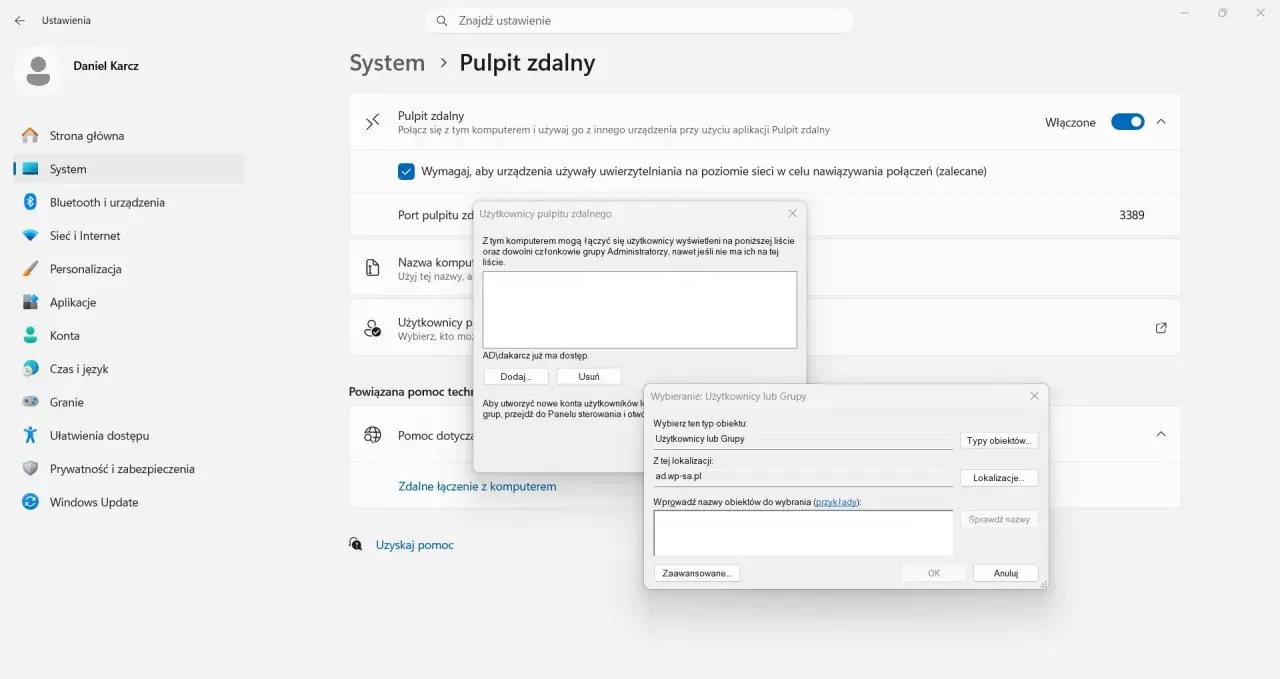
Na komputerze, do którego chcesz się łączyć, wejdź w Ustawienia > System > Zdalny pulpit i włącz dostęp. Po potwierdzeniu system zapisze zmianę, a Ty powinieneś od razu zanotować nazwę komputera, bo będzie potrzebna przy połączeniu. Jeśli opcji w ogóle nie widać, pierwsze pytanie brzmi nie „co jest zepsute?”, tylko „czy ta edycja Windows w ogóle obsługuje hostowanie sesji?”.
- Otwórz Start i wejdź w Ustawienia.
- Przejdź do System i wybierz Zdalny pulpit.
- Włącz opcję zdalnego pulpitu i potwierdź komunikat.
- Sprawdź nazwę komputera, która pojawia się w ustawieniach, i zapisz ją.
- W sekcji wyboru użytkowników dodaj konto, które ma mieć dostęp zdalny.
- Upewnij się, że komputer nie przejdzie w uśpienie w trakcie, gdy chcesz się do niego łączyć.
Warto też wejść w System > Informacje i sprawdzić edycję systemu. Jeżeli masz Windows Home, to nie jest błąd konfiguracji, tylko ograniczenie wersji. Wtedy zdalny pulpit w roli hosta nie ruszy, nawet jeśli reszta ustawień wygląda poprawnie. Na laptopach dobrze jest jeszcze sprawdzić plan zasilania, bo komputer, który szybko zasypia, potrafi skutecznie zablokować dostęp zdalny w najmniej wygodnym momencie. Gdy host jest gotowy, pozostaje połączyć się z drugiej strony bez niepotrzebnych potknięć.
Jak połączyć się z drugiego komputera
Na komputerze-kliencie uruchom klasyczną aplikację mstsc, czyli Remote Desktop Connection, a następnie wpisz nazwę komputera albo jego adres IP. Jeśli jesteś w tej samej sieci Wi-Fi, zwykle wystarczy sama nazwa hosta. Połączenie spoza domu bywa bardziej wymagające, bo wtedy dochodzi VPN, przekierowanie ruchu albo inny sposób dotarcia do maszyny. W praktyce to właśnie ten etap najczęściej odróżnia stabilne wdrożenie od przypadkowej próby „na szczęście”.
- Otwórz menu Start i wpisz
mstsc. - W oknie połączenia wpisz nazwę komputera lub adres IP hosta.
- Wprowadź login i hasło konta, które ma prawo do zdalnego dostępu.
- Jeżeli pojawi się komunikat o certyfikacie, upewnij się, że łączysz się z właściwym urządzeniem.
- Po udanym logowaniu rozważ zapisanie profilu połączenia, jeśli będziesz wracać do tej maszyny regularnie.
Podczas sesji możesz też zdecydować, co ma być przekazywane do zdalnego pulpitu, na przykład schowek, drukarki albo dyski. To wygodne, ale im więcej przekierowań, tym większa szansa na bałagan i mniejsza przejrzystość. Ja zwykle zaczynam od najprostszej konfiguracji, a dopiero później dodaję kolejne elementy, jeśli naprawdę są potrzebne. Połączenie działa najlepiej wtedy, gdy nie zostawiasz bezpieczeństwa przypadkowi.
Bezpieczeństwo ma tu większe znaczenie niż wygoda
Microsoft zaleca włączenie NLA i ja traktuję to jako ustawienie domyślne, a nie opcjonalny dodatek. Dzięki temu użytkownik musi uwierzytelnić się wcześniej, a komputer nie traci zasobów na niedokończone połączenia. To ważne szczególnie wtedy, gdy host stoi w domu, a nie w kontrolowanej sieci firmowej. W takim scenariuszu nie chodzi o „przesadną ostrożność”, tylko o zwykłą ochronę danych i dostępu do własnych plików.
- Używaj silnego, unikalnego hasła do konta, którym logujesz się zdalnie.
- Nie dawaj dostępu kontu administracyjnemu, jeśli nie jest to konieczne.
- Ogranicz listę użytkowników, którzy mogą łączyć się z hostem.
- Nie wystawiaj portu 3389 do internetu bez potrzeby; lepszym rozwiązaniem jest VPN.
- Regularnie instaluj aktualizacje systemu po obu stronach połączenia.
Zmiana portu może ograniczyć przypadkowe skanowanie, ale nie zastępuje dobrego hasła, NLA ani VPN. W praktyce najbezpieczniej działa prosty układ: komputer zdalny w domu, połączenie przez VPN poza siecią lokalną i konto używane wyłącznie do pracy. To mniej efektowne niż „otwarty port i gotowe”, ale właśnie taki wariant zwykle jest stabilny na dłuższą metę. Jeśli mimo tego coś nie działa, zwykle da się to namierzyć kilkoma prostymi kontrolami.
Gdy połączenie nie działa, sprawdzam te rzeczy w tej kolejności
W diagnostyce zdalnego pulpitu najwięcej czasu oszczędza kolejność. Ja najpierw sprawdzam to, co najczęściej zawodzi, a dopiero później schodzę niżej do warstwy usług i portów. Zaskakująco często problem nie leży w samym protokole, tylko w uśpionym komputerze, złej edycji Windows albo zablokowanym ruchu sieciowym.
| Objaw | Najczęstsza przyczyna | Co zrobić |
|---|---|---|
| Nie widać opcji zdalnego pulpitu | Edycja Home albo blokada polityki | Sprawdź edycję Windows w sekcji Informacje i upewnij się, że system pozwala na hostowanie sesji. |
| Komputer nie odpowiada | Uśpienie, zła nazwa hosta, brak łączności | Włącz komputer, sprawdź nazwę lub adres IP i upewnij się, że jesteś w tej samej sieci albo przez VPN. |
| Błąd logowania | Złe dane konta lub problem z NLA | Zweryfikuj nazwę użytkownika, hasło i ustawienie uwierzytelniania sieciowego. |
| Połączenie zrywa się po chwili | Zapora, router lub niewłaściwy port | Sprawdź reguły dla ruchu przychodzącego i upewnij się, że port jest dostępny. |
Jeśli problem pojawił się nagle po aktualizacji, zacząłbym od zapory i usług systemowych, a nie od ponownej instalacji Windows. W wielu przypadkach wystarczy poprawić regułę w firewallu, uruchomić ponownie usługę albo odświeżyć ustawienia hosta. Gdy już wiesz, co zwykle psuje połączenie, dużo łatwiej zdecydować, czy w ogóle potrzebujesz klasycznego zdalnego pulpitu, czy lepiej wybrać prostszy wariant.
Co wybrać zamiast klasycznego zdalnego pulpitu
Nie każdy scenariusz wymaga pełnej sesji zdalnej. Jeśli chcesz tylko pomóc komuś w jednorazowym problemie, czasem lepsze będzie narzędzie nastawione na wsparcie, a nie stały dostęp. Jeśli z kolei planujesz regularnie pracować na własnym komputerze, klasyczny zdalny pulpit nadal jest jednym z najbardziej praktycznych rozwiązań dla Windows.
| Rozwiązanie | Najlepiej sprawdza się, gdy | Ograniczenie |
|---|---|---|
| Zdalny pulpit | Potrzebujesz stałego dostępu do własnego komputera i pełnej sesji pracy. | Wymaga właściwej edycji Windows, sensownej konfiguracji i ostrożności przy dostępie z internetu. |
| Quick Assist | Chcesz jednorazowo pomóc komuś w konfiguracji lub naprawie problemu. | Nie zastępuje pełnego, wygodnego dostępu do własnej maszyny. |
| VPN + zdalny pulpit | Łączysz się spoza domu i zależy Ci na bezpieczniejszym modelu pracy. | Wymaga dodatkowej konfiguracji sieciowej. |
Do krótkiej pomocy technicznej najczęściej wygrywa prostota. Do codziennej nauki, pracy na własnych plikach i zostawionych w domu programach lepiej sprawdza się pełne zdalne połączenie. Kiedy już wiesz, co wybrać i czego unikać, pozostaje dopasować ustawienia do codziennej pracy, a nie do jednorazowej próby.
Najpraktyczniejsze ustawienie do nauki i pracy z domu
Jeśli używasz zdalnego pulpitu do nauki, nie komplikuj konfiguracji bardziej, niż to konieczne. Najbardziej sensowny układ to komputer stacjonarny lub mocniejszy laptop w domu jako host, osobne konto do logowania zdalnego, NLA włączone na stałe i dostęp spoza sieci lokalnej realizowany przez VPN. Taki zestaw jest mniej efektowny niż „otwarty port i gotowe”, ale zwykle działa stabilniej i daje mniej powodów do stresu.
W praktyce największą różnicę robi nie sam protokół, tylko porządek wokół niego: komputer nie może zasypiać, hasło musi być mocne, a nazwa hosta i konto powinny być zapisane tak, żebyś nie zgadywał ich po tygodniu przerwy. Jeżeli chcesz, zacznij od testu w tej samej sieci Wi-Fi, a dopiero później sprawdź scenariusz z domu, uczelni albo biblioteki. To najszybszy sposób, żeby odróżnić problem w Windows od problemu w sieci i od razu ustawić wszystko tak, by nie przeszkadzało w codziennej pracy.
