
Najkrótsza droga do dobrego zrzutu ekranu
- PrtScn kopiuje cały ekran do schowka, więc obraz trzeba wkleić do programu.
- Alt + PrtScn przechwytuje tylko aktywne okno, bez całego pulpitu.
- Win + PrtScn zapisuje plik automatycznie w folderze Screenshots.
- Win + Shift + S daje największą kontrolę nad tym, co dokładnie chcesz zaznaczyć.
- Na laptopach bez osobnego klawisza często działa Fn + Win + Spacja.
- Jeśli skrót zachowuje się inaczej niż kiedyś, sprawdź ustawienia klawiatury w Windows.
Jak działa zrzut ekranu w Windows i kiedy naprawdę się przydaje
Ja traktuję zrzut ekranu jako skrót myślowy. Zamiast przepisywać treść błędu, układu zadania albo fragmentu prezentacji, zapisuję dokładnie to, co widzę. To szczególnie wygodne przy nauce, bo jedna dobrze zrobiona grafika bywa czytelniejsza niż kilka zdań notatek.
Najczęściej przydaje się wtedy, gdy chcesz:
- zachować instrukcję do zadania bez ręcznego przepisywania,
- pokazać błąd z programu, strony internetowej albo platformy e-learningowej,
- wyróżnić fragment slajdu, tabeli lub wzoru,
- odesłać komuś dokładnie ten sam widok, który masz na ekranie.
W praktyce zrzut ekranu nie jest więc tylko „obrazkiem z monitora”. To narzędzie do szybkiego porządkowania informacji, a w szkolnym i studenckim chaosie potrafi naprawdę odciążyć pamięć. Najwięcej czasu oszczędza jednak znajomość skrótów, bo to one decydują, czy zrzut powstanie w dwie sekundy, czy po kilku próbach.

Najwygodniejsze skróty, które warto zapamiętać
| Skrót | Co robi | Kiedy użyć |
|---|---|---|
PrtScn |
Kopiuje cały ekran do schowka. | Gdy chcesz szybko wkleić obraz do dokumentu, czatu albo maila. |
Alt + PrtScn |
Kopiuje tylko aktywne okno. | Gdy nie chcesz łapać paska zadań i tła pulpitu. |
Win + PrtScn |
Zapisuje pełny zrzut jako plik. | Gdy potrzebujesz od razu gotowego pliku bez wklejania. |
Win + Shift + S |
Otwiera narzędzie wycinania i pozwala zaznaczyć fragment ekranu. | Gdy potrzebujesz tylko części obrazu albo chcesz szybko przyciąć zrzut. |
Fn + Win + Spacja |
Awaryjny skrót na części laptopów bez osobnego klawisza do zrzutu. | Gdy klawiatura nie ma klasycznego przycisku do screenów. |
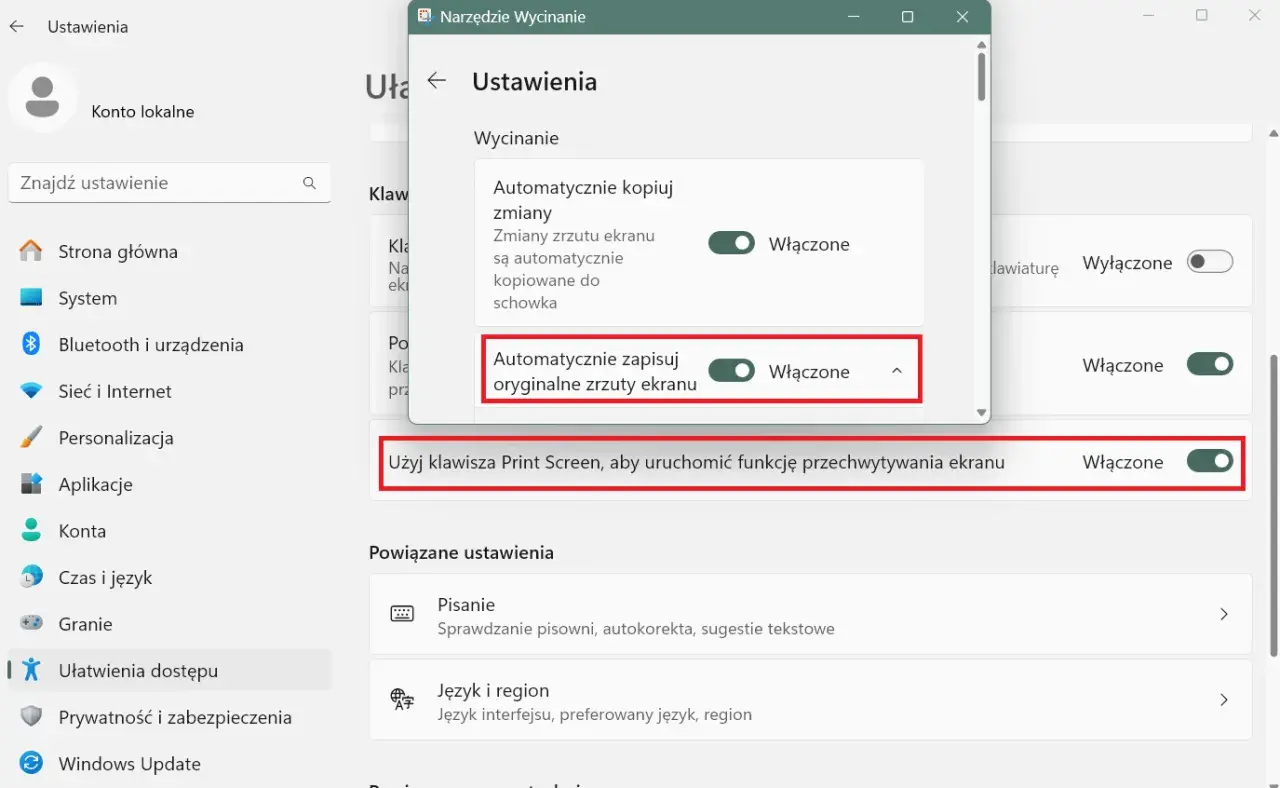
Win + Shift + S, bo daje największą kontrolę i od razu pozwala przejść do edycji. Warto też wiedzieć, że w części konfiguracji Windows można ustawić, aby sam klawisz PrtScn otwierał wycinanie ekranu zamiast robić klasyczny zrzut. To drobna zmiana, ale dla wielu osób jest wygodniejsza niż stary sposób działania.
Skoro już wiesz, które skróty są najpraktyczniejsze, warto przejść do tego, gdzie taki obraz trafia i jak go od razu wykorzystać.
Gdzie trafia obraz i jak go od razu wykorzystać
Jeśli używasz klasycznego PrtScn albo Alt + PrtScn, obraz ląduje w schowku. Schowek to pamięć tymczasowa systemu: nie widzisz tam pliku, tylko materiał gotowy do wklejenia. Otwierasz więc Word, PowerPoint, Paint, Teams albo wiadomość i wciskasz Ctrl + V.
Inaczej działa Win + PrtScn. Taki zrzut jest zapisywany jako plik w folderze Pictures > Screenshots, czyli w polskim Windows zwykle w Obrazy > Zrzuty ekranu. To dobre rozwiązanie, gdy od razu chcesz mieć gotowy plik, na przykład do raportu, referatu albo wysłania prowadzącemu.
- Zrób zrzut.
- Otwórz program docelowy, na przykład Word, Paint albo aplikację do notatek.
- Wklej obraz skrótem
Ctrl + V. - Jeśli trzeba, przytnij go lub dodaj opis.
Do prostych zmian wystarczy nawet Paint, ale jeśli zależy Ci na szybszej obróbce, lepiej od razu korzystać z narzędzia wycinania. Dzięki temu nie musisz później otwierać osobnego edytora tylko po to, żeby usunąć kawałek tła. Jeżeli potrzebujesz tylko jednego fragmentu albo chcesz zatrzymać rozwijane menu, wygodniej będzie przejść do precyzyjnego zaznaczania.
Jak złapać tylko fragment ekranu albo aktywne okno
Jeśli zależy mi na precyzji, prawie zawsze zaczynam od Win + Shift + S. Po skrócie ekran lekko ciemnieje, a ja wybieram jeden z trybów: prostokątny, okna, pełnego ekranu albo swobodny. Dla większości osób prostokątny jest najlepszy, bo pozwala wyciąć dokładnie to, co ważne, bez zbędnych marginesów.
- Prostokątny - najpraktyczniejszy do notatek i instrukcji.
- Okna - dobry, gdy chcesz pokazać konkretną aplikację.
- Pełny ekran - sensowny tylko wtedy, gdy naprawdę potrzebujesz całego widoku.
- Swobodny - przydatny rzadziej, ale bywa wygodny przy nieregularnych kształtach.
Do samego aktywnego okna nadal świetnie sprawdza się Alt + PrtScn. To mój wybór, gdy nie chcę łapać paska zadań, ikon z pulpitu ani otwartego tła z innymi programami. Różnica jest prosta: narzędzie wycinania daje większą kontrolę nad kadrem, a Alt + PrtScn jest szybsze, jeśli liczy się tylko jedno okno.
Jeżeli łapiesz menu rozwijane albo listę, która znika po kliknięciu, włącz opóźnienie. W Snipping Tool możesz ustawić 1-5 sekund, więc masz chwilę, by otworzyć menu, zanim system przyciemni ekran i przejdzie do zaznaczania. To drobiazg, ale przy instrukcjach i materiałach z aplikacji oszczędza sporo nerwów. Gdy skrót mimo wszystko nie działa, problem zwykle leży gdzie indziej niż w samym zrzucie.
Co zrobić, gdy skrót nie działa
Najczęściej problem nie leży w Windows, tylko w klawiaturze albo ustawieniach. Zanim uznasz, że skrót jest uszkodzony, przejdź przez tę krótką listę:
- Sprawdź oznaczenie klawisza. Bywa zapisany jako
PrtSc,PrtScnalboPrntScrn. - Na laptopie spróbuj kombinacji
Fn + Win + Spacja, jeśli nie ma osobnego klawisza do zrzutu. - Wejdź w Ustawienia systemu > Dostępność > Klawiatura i sprawdź, czy klawisz przeznaczony do zrzutów nie został przełączony na otwieranie wycinania ekranu.
- Jeśli pracujesz przez pulpit zdalny albo aplikację do przechwytywania obrazu, skrót może być przejęty przez inny program.
- Gdy potrzebujesz natychmiast działać, uruchom Snipping Tool z menu Start i wybierz metodę ręcznie.
Warto też pamiętać, że niektóre laptopy mają układ klawiszy, który wymaga jednoczesnego użycia funkcji Fn. To nie jest błąd systemu, tylko sposób działania konkretnej klawiatury. Jeśli po kilku próbach nadal nic się nie dzieje, ja najpierw sprawdzam ustawienia, a dopiero potem szukam winy po stronie samego Windows. Kiedy skrót już działa, najlepiej wykorzystać go tak, by naprawdę pomagał w nauce, a nie tylko zajmował miejsce w folderze.
Jak używać zrzutów, żeby naprawdę pomagały w nauce
Na stronie dla uczniów i studentów ten temat ma bardzo praktyczny wymiar. Zrzut ekranu jest przydatny nie po to, żeby magazynować obrazki, tylko po to, żeby szybciej wracać do treści, która ma znaczenie. Ja najczęściej używam go w czterech sytuacjach:
- Zadania i ćwiczenia - zamiast przepisywać polecenie, zapisuję je w całości i dokładam własne rozwiązanie.
- Wykłady i slajdy - pojedynczy kadr z definicją, tabelą albo schematem jest lepszy niż rozmyty zrzut całego pulpitu.
- Błędy w programach - dokładny komunikat z aplikacji albo systemu łatwiej potem wkleić do grupy, na forum czy do prowadzącego.
- Materiały do powtórki - wycinasz tylko wzór, datę, tabelę lub fragment artykułu, a nie cały ekran.
W Snipping Tool możesz od razu dodać zakreślenie, dorysować strzałkę albo wyciąć zbędne tło. Da się też wyciągać tekst z obrazu, co bywa wygodne przy notatkach z PDF-ów i prezentacji, kiedy nie chcesz wszystkiego przepisywać ręcznie. W praktyce taki porządek w zrzutach robi większą różnicę niż samo robienie ich częściej. Zostaje więc jedno pytanie: jaki zestaw skrótów naprawdę wystarczy na co dzień?
Jeden zestaw, który ogarnia większość sytuacji
Gdybym miał zostawić tylko trzy nawyki, wybrałbym takie: Win + Shift + S do precyzyjnych wycinków, Alt + PrtScn do aktywnego okna i Win + PrtScn wtedy, gdy potrzebny jest gotowy plik. To wystarczy, żeby nie tracić czasu na zbędne próby i nie łapać przypadkiem całego pulpitu, kiedy potrzebujesz tylko jednego fragmentu.
Jeśli zapamiętasz tylko jedną rzecz, niech będzie nią to, że najlepszy zrzut ekranu to nie największy zrzut, tylko taki, który od razu nadaje się do użycia. W Windows dokładnie do tego służą skróty, schowek i narzędzie wycinania.
