
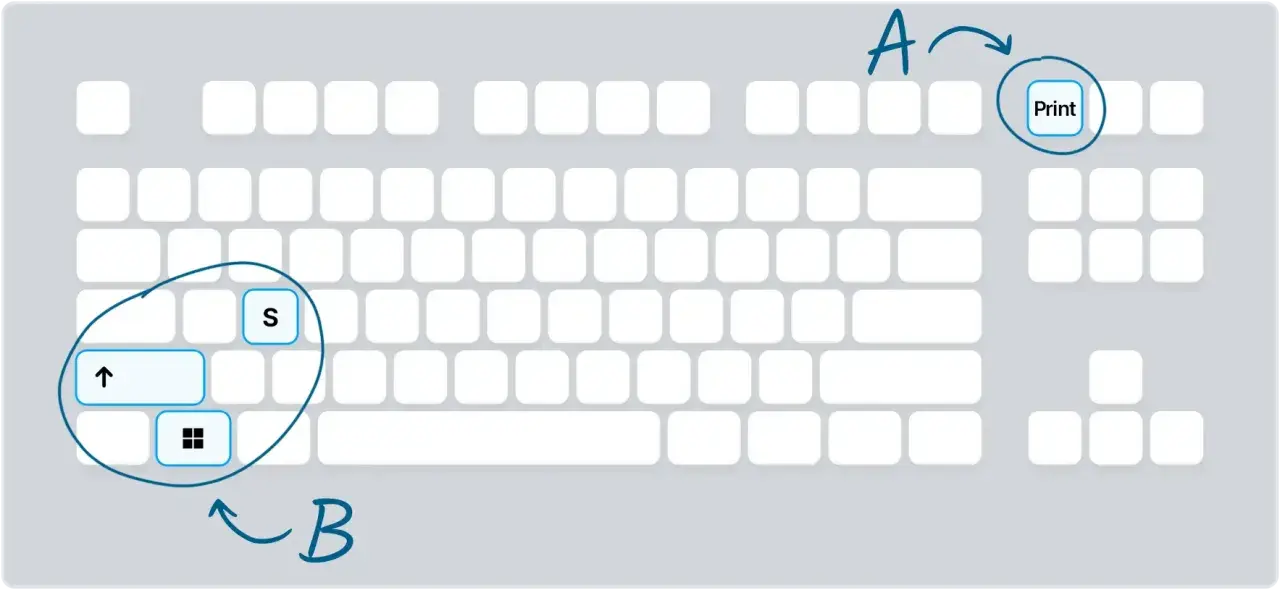
W Windows zrobienie zrzutu ekranu może być błyskawiczne albo zaskakująco niewygodne, zależnie od tego, którego skrótu użyjesz. Najkrócej: print screen skrót w Windows to nie jeden przycisk, ale kilka wariantów, które działają inaczej dla całego ekranu, aktywnego okna i wybranego fragmentu. Poniżej rozkładam to prosto: co nacisnąć, gdzie trafia obraz i co zrobić, gdy laptop nie reaguje tak, jak powinien.
Najkrótsza ściąga do zrzutów ekranu w Windows
- PrtSc kopiuje cały ekran do schowka.
- Win + PrtSc zapisuje zrzut jako plik i nie wymaga ręcznego wklejania.
- Win + Shift + S pozwala zaznaczyć tylko fragment, okno albo cały ekran.
- Alt + PrtSc przechwytuje aktywne okno bez pulpitu w tle.
- Na niektórych laptopach działa też Fn + Win + Spacja, gdy osobnego klawisza PrtSc nie ma pod ręką.
Jak działa zrzut całego ekranu w Windows
Najprostszy wariant to sam klawisz PrtSc, czasem opisany jako Print Screen albo PrtScn. W większości konfiguracji kopiuje on obraz całego ekranu do schowka, czyli tymczasowej pamięci systemu. Potem wystarczy wkleić go skrótem Ctrl + V do Worda, maila, czatu albo Painta.
Jeśli chcesz, by screen zapisywał się od razu jako plik, użyj Win + PrtSc. Wtedy system zapisze obraz w folderze Obrazy/Zrzuty ekranu, a Ty nie musisz pamiętać o ręcznym wklejaniu. To wygodne, gdy robisz kilka zrzutów z rzędu, na przykład do notatek z lekcji albo do dokumentacji zadania.
| Skrót | Co robi | Kiedy ma sens |
|---|---|---|
| PrtSc | Kopiuje cały ekran do schowka | Gdy chcesz szybko wkleić obraz do dokumentu lub wiadomości |
| Win + PrtSc | Zapisuje zrzut jako plik | Gdy chcesz mieć screen od razu zachowany na dysku |
| Alt + PrtSc | Kopiuje aktywne okno | Gdy nie potrzebujesz całego pulpitu |
| Win + Shift + S | Otwiera narzędzie do zaznaczania fragmentu | Gdy liczy się precyzja kadru |
Według Microsoftu, właśnie ten podział jest najpraktyczniejszy: jeden skrót do szybkiego kopiowania, drugi do zapisu pliku, a trzeci do precyzyjnego wycinka. Gdy już to rozumiesz, łatwiej przejść do sytuacji, w których nie potrzebujesz całego ekranu, tylko wybranego kawałka.
Jak przechwycić tylko fragment albo aktywne okno
Gdy screen ma trafić do notatek z lekcji albo instrukcji krok po kroku, pełny pulpit bywa po prostu zbyt szeroki. Najbardziej praktyczny jest wtedy Win + Shift + S, bo otwiera narzędzie do zaznaczenia dowolnego obszaru: prostokąta, okna, pełnego ekranu albo swobodnego kształtu. Ja najczęściej wybieram ten skrót, bo od razu dostaję kadr, który nadaje się do wklejenia bez dodatkowego przycinania.
Jeśli potrzebujesz wyłącznie aktywnego okna, przydaje się Alt + PrtSc. To dobry wybór, gdy chcesz pokazać jedno okno przeglądarki, arkusz kalkulacyjny albo program, bez rozpraszającego tła pulpitu. Taki zrzut też trafia do schowka, więc później wklejasz go tam, gdzie akurat pracujesz.
W praktyce różnica jest prosta: PrtSc jest najszerszy, Alt + PrtSc bardziej precyzyjny, a Win + Shift + S daje największą kontrolę nad tym, co dokładnie znajdzie się na screenie. To właśnie ten skrót najczęściej polecam uczniom i studentom, bo oszczędza najwięcej czasu. Kiedy już wybierzesz właściwy kadr, warto wiedzieć, co dzieje się z obrazem dalej.
Gdzie trafia screen i co zrobić z nim od razu
To, co dzieje się po zrobieniu zrzutu, zależy od skrótu. Jeśli obraz trafił do schowka, musisz go wkleić ręcznie. Jeśli został zapisany plikiem, znajdziesz go w Obrazy/Zrzuty ekranu. Ta różnica brzmi drobno, ale w codziennym użyciu robi ogromną różnicę, bo decyduje o tym, czy masz od razu gotowy plik, czy tylko tymczasową kopię.
Do szybkiej obróbki wystarczy nawet zwykły Paint: przytniesz screen, zaznaczysz fragment albo dopiszesz podpis. Do notatek w Wordzie czy OneNote wygodny jest zrzut wklejony z schowka, bo od razu można go umieścić obok tekstu. Jeśli tworzysz materiały do nauki, polecam od razu nadawać plikom sensowne nazwy, np. temat-zadania-1 albo wzór-fizyka, bo później łatwiej cokolwiek odszukać.
Warto pamiętać, że schowek nie jest archiwum. Jeśli skopiujesz coś nowego, poprzedni screen może zostać zastąpiony, więc przy ważniejszych materiałach lepiej od razu zapisać plik. To prosty nawyk, który oszczędza sporo nerwów. Jeżeli mimo tego skrót nie reaguje, zwykle problem da się rozwiązać szybciej, niż się wydaje.
Dlaczego skrót nie działa na niektórych laptopach
Najczęstszy problem nie leży w samym Windowsie, tylko w klawiaturze. Na części laptopów klawisz PrtSc jest ukryty pod funkcją dodatkową i trzeba użyć Fn. Zdarza się też, że producent zmienia działanie górnego rzędu klawiszy albo wymaga włączenia blokady Fn.
- spróbuj kombinacji Fn + PrtSc lub Fn + Win + Spacja, jeśli osobnego PrtSc nie ma na obudowie,
- sprawdź, czy system nie przejął klawisza do Narzędzia Wycinanie,
- upewnij się, że klawiatura działa poprawnie również w innych skrótach,
- jeśli screen trafia do schowka, ale nic się nie zapisuje, to normalne przy samym PrtSc.
Na urządzeniach bez osobnego klawisza Print Screen Microsoft podaje też wariant Fn + Windows + Spacja. To szczególnie przydatne na cieńszych laptopach i klawiaturach kompaktowych. Jeśli często robisz zrzuty na takich sprzętach, warto od razu zapamiętać ten układ, zamiast szukać obejścia za każdym razem.
W nowszym Windows można też zmienić zachowanie klawisza Print Screen tak, aby otwierał narzędzie do wycinania zamiast tylko kopiować obraz. To wygodne rozwiązanie dla osób, które prawie zawsze potrzebują wycinka, a nie pełnego pulpitu. Skoro już wiesz, co może przeszkadzać, łatwiej dobrać wariant do konkretnej sytuacji.
Który wariant wybrać do nauki, pracy i szybkich notatek
W praktyce nie ma jednego najlepszego skrótu na każdą sytuację. Dla mnie sensowny podział wygląda tak: do jednorazowego wklejenia w dokument używam PrtSc, do archiwizacji materiału wybieram Win + PrtSc, a do wszystkiego, co wymaga precyzji, odpalam Win + Shift + S. Taki podział naprawdę upraszcza życie, zwłaszcza gdy robisz screeny z lekcji, kursów online albo instrukcji obsługi.
- PrtSc - najszybszy, gdy chcesz tylko wkleić obraz i nie myśleć o pliku.
- Win + PrtSc - najlepszy, gdy screen ma zostać zapisany na później.
- Win + Shift + S - najlepszy do prezentacji, fragmentów notatek i zaznaczania tylko tego, co ważne.
- Alt + PrtSc - dobry do pojedynczego okna, bez zbędnego tła.
Jeśli robisz kilka screenów pod rząd, staram się polecać jeden schemat i trzymać się go konsekwentnie. Mniej przełączania między metodami oznacza mniej błędów i mniej chaosu w folderach, a przy szkolnych i studenckich materiałach to naprawdę robi różnicę.
Najprostszy sposób, żeby screeny nie przeszkadzały, tylko pomagały
Jeśli często pracujesz z ekranem komputera, ustaw sobie jeden domyślny nawyk: wybierz skrót, który pasuje do Twojego stylu pracy, i używaj go zawsze w podobnych sytuacjach. Do szybkiego wklejenia wystarczy schowek, do porządku w plikach lepszy będzie zapis automatyczny, a do wycinania fragmentów najwygodniejsze pozostaje Narzędzie Wycinanie. To drobiazg, ale właśnie takie drobiazgi najszybciej oszczędzają czas podczas nauki i pracy.
Gdybym miał zostawić jedną praktyczną radę, byłaby prosta: nie ucz się tylko jednego przycisku, tylko całego zestawu zachowań. Wtedy zrzut ekranu nie jest przypadkowym ruchem, ale narzędziem, które naprawdę ułatwia notowanie, tłumaczenie materiału i porządkowanie pracy.
